
Einen Test exportieren
Mit der Druckfunktion kannst du einen Test aus Testive ausdrucken oder als PDF in der Dateien-App sichern.

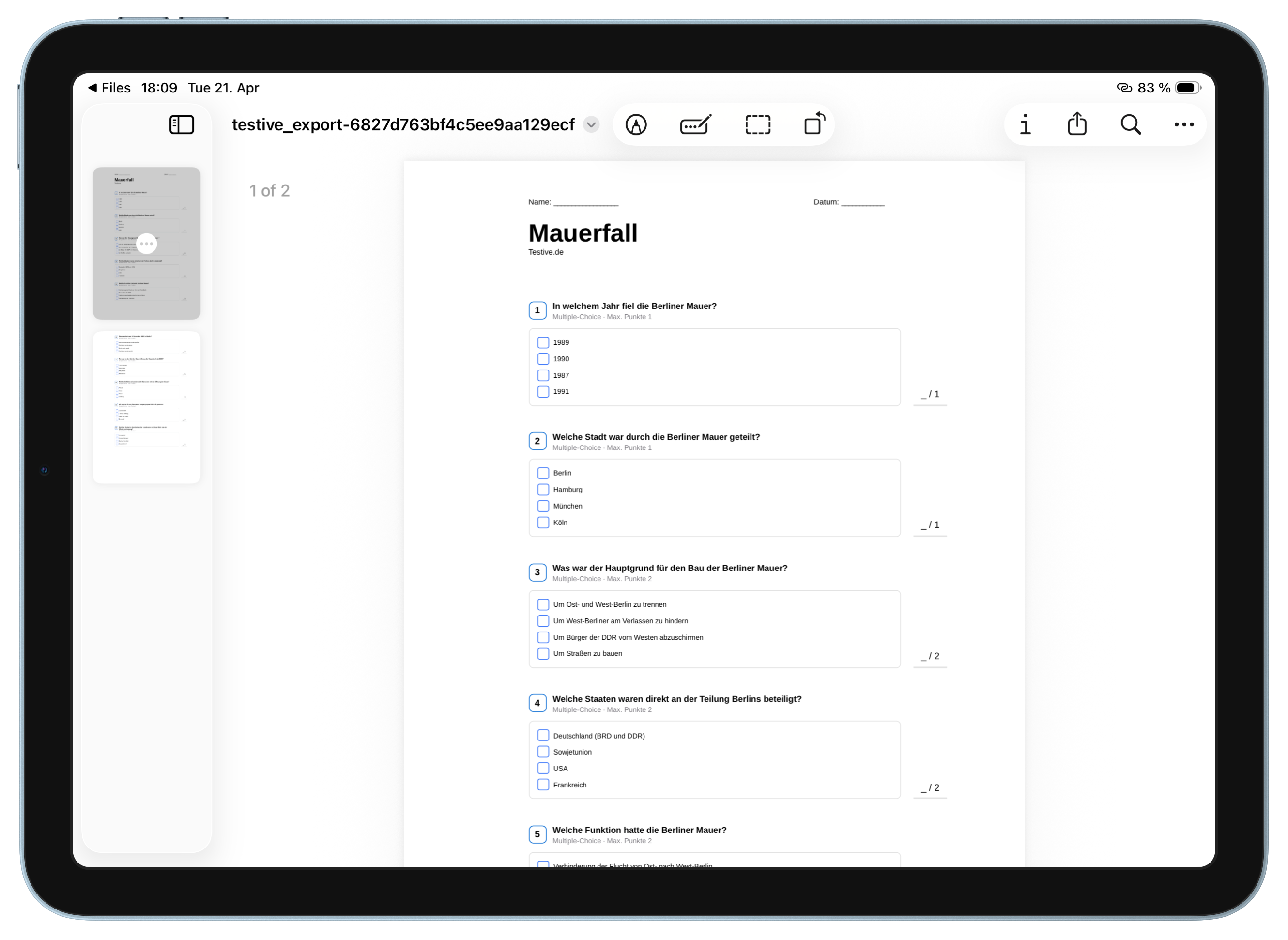

Einen Test drucken oder als PDF exportieren
Mit der Druckfunktion kannst du einen Test aus Testive ausdrucken oder als PDF in der Dateien-App sichern. Der Test wird dabei automatisch so aufbereitet, dass Schüler ihn auf Papier ausfüllen können – inklusive Feldern für Name und Datum.
Schritt-für-Schritt zum Export
1) Test öffnen
Öffne in Testive den Test, den du drucken oder als PDF speichern möchtest.
2) Druckmenü öffnen
Klicke links auf „Drucken“. Anschließend öffnet sich das Druck- und Teilen-Menü von Apple.
3) Test drucken oder als PDF sichern
Wähle im Apple-Menü aus, was du mit dem Test machen möchtest:
- Drucken: Wähle einen verfügbaren Drucker aus und drucke den Test direkt aus.
- Als PDF speichern: Wähle „In „Dateien“ sichern“, um den Test als PDF in der Dateien-App abzulegen.
Der exportierte Test ist für die Bearbeitung auf Papier vorbereitet. Schüler können ihre Antworten direkt auf dem Ausdruck eintragen. Zusätzlich enthält der Test Felder für Name und Datum.
Weitere Anleitungen

.svg)
Bereit Arbeit ab zu geben und Zeit zu sparen?
Sprich mit uns und erlebe, wie Testive deinen Unterricht vereinfacht.