
Audioanhang
Mit einem Audio-Anhang kannst du Audiodateien direkt mit einer Aufgabe verbinden. Du kannst eine MP3-Datei hochladen oder das Audio direkt in Testive aufnehmen.

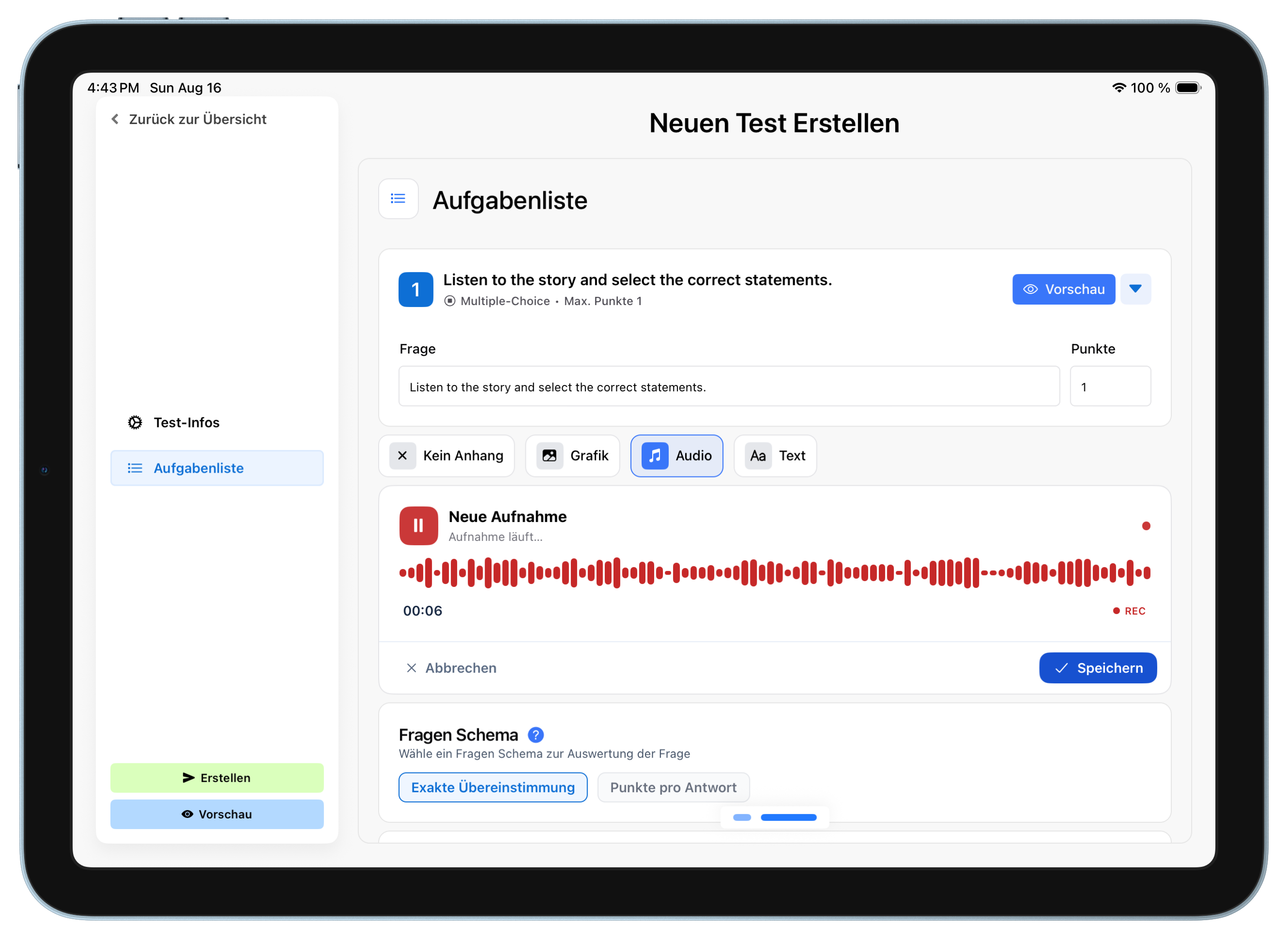

Audioanhang hinzufügen
Audio-Anhänge eignen sich zum Beispiel für Hörverstehensaufgaben. Nach dem Hinzufügen legst du fest, wie das Audio während des Tests abgespielt werden soll. Diese Auswahl ist erforderlich, bevor du die Aufgabe verwenden kannst.
Schritt-für-Schritt ein Audio hinzufügen
1) „Audio“ als Anhang auswählen
Öffne die gewünschte Aufgabe und wähle bei den Anhängen „Audio“. Anschließend hast du zwei Möglichkeiten:
- „MP3 hochladen“: Wähle eine vorhandene MP3-Datei von deinem Gerät aus.
- „Audio aufnehmen“: Nimm ein neues Audio direkt in Testive auf.
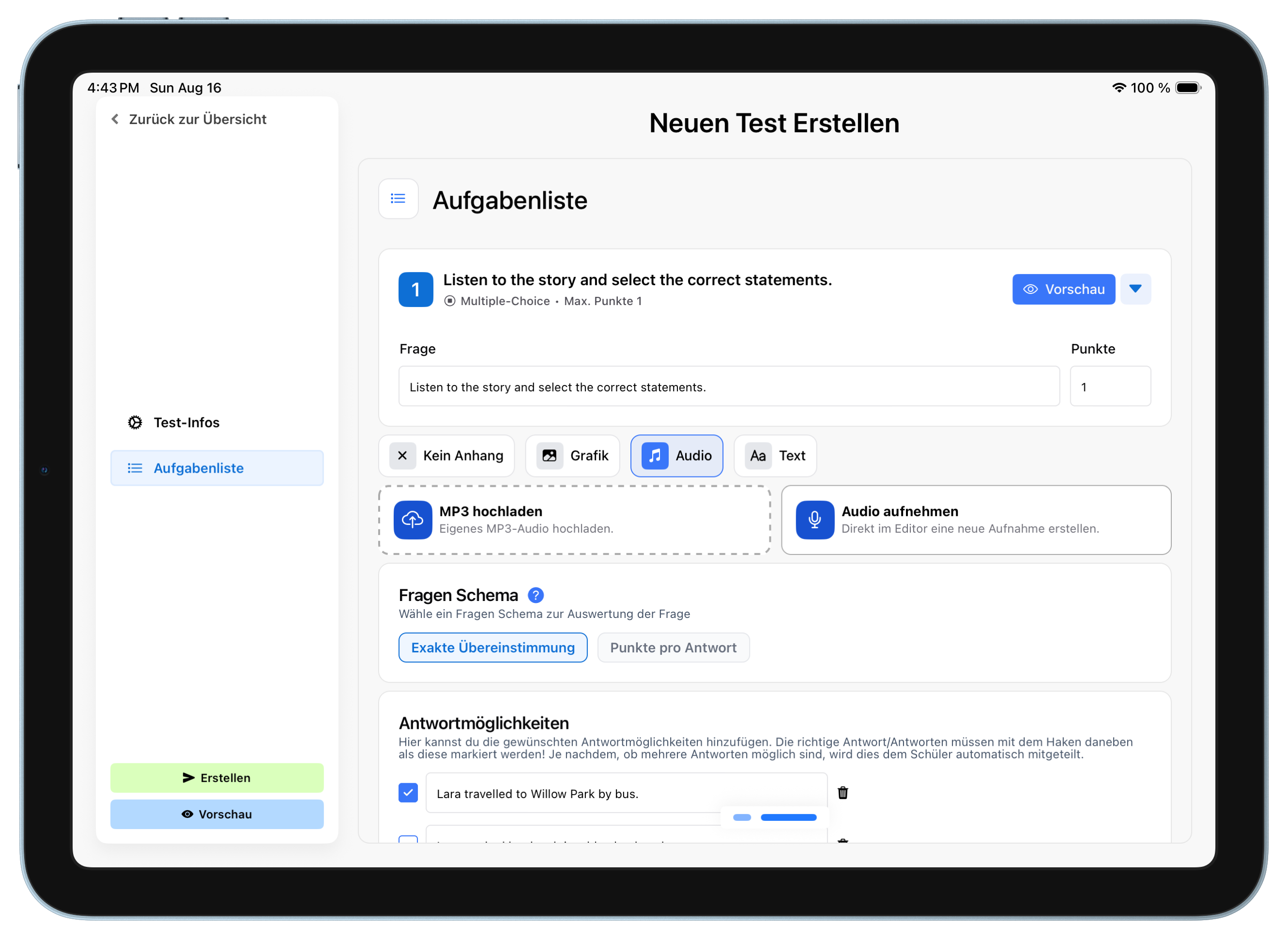
1.1) Audio direkt in Testive aufnehmen
Wenn du „Audio aufnehmen“ auswählst, öffnet sich die Aufnahmeansicht. Tippe oben links auf das Mikrofon-Symbol, um die Aufnahme zu starten.
Während der Aufnahme kannst du sie über dasselbe Bedienelement pausieren und anschließend fortsetzen. So kannst du zum Beispiel zwischen zwei gesprochenen Abschnitten eine Pause einlegen.
Tippe auf „Speichern“, sobald die Aufnahme fertig ist. Danach wird sie wie eine hochgeladene MP3-Datei als Audio-Anhang angezeigt.
2) Audio prüfen und Wiedergabe festlegen
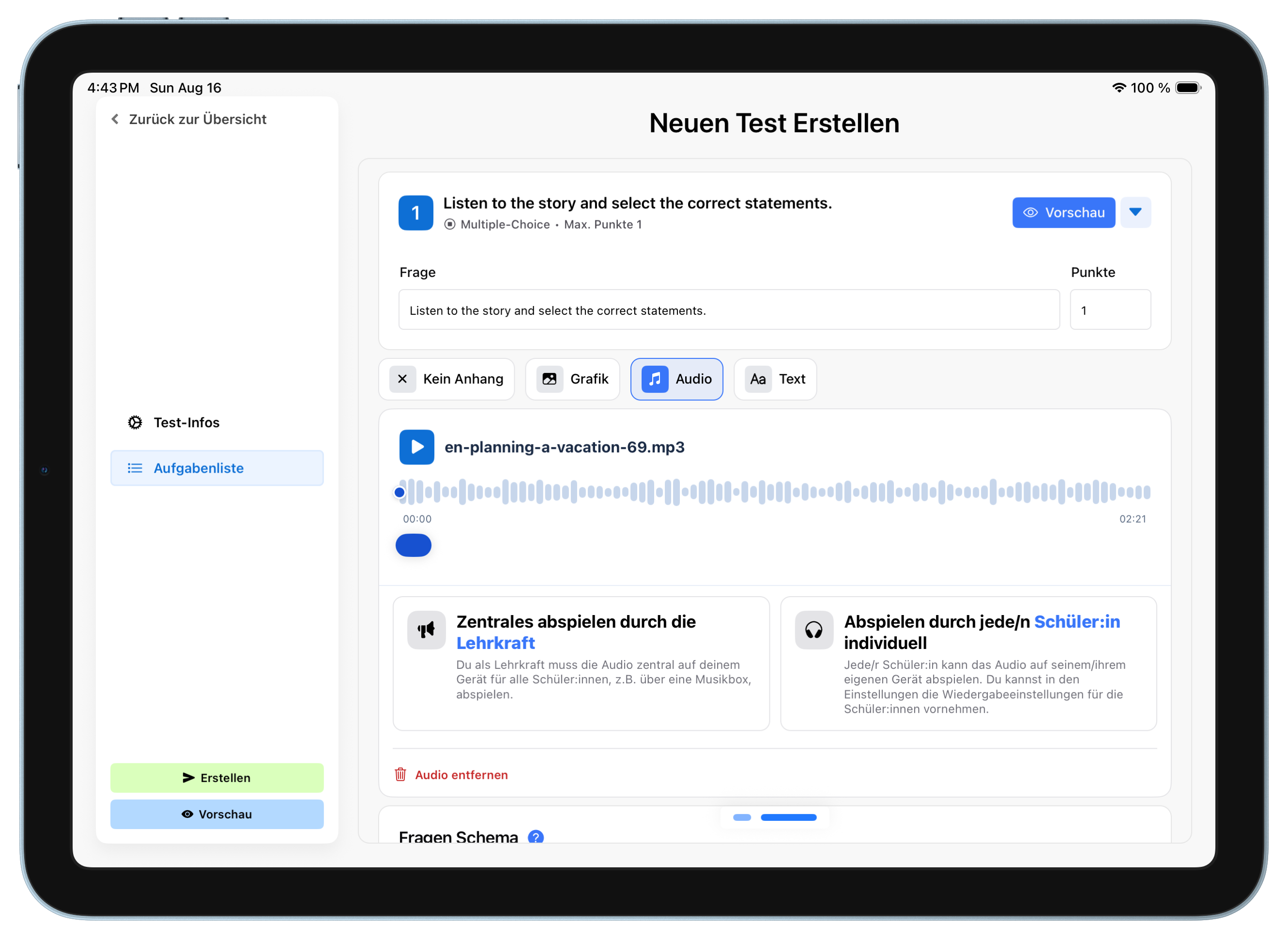
Nach dem Hochladen oder Aufnehmen kannst du das Audio direkt im Editor anhören sowie vor- und zurückspulen.
Anschließend musst du festlegen, wie das Audio während des Tests wiedergegeben wird:
- „Zentrales abspielen durch die Lehrkraft“: Die Lehrkraft spielt das Audio während des Tests für alle Schüler gemeinsam ab.
- „Abspielen durch jede/n Schüler individuell“: Die Schüler können das Audio auf ihrem eigenen Gerät wiedergeben.
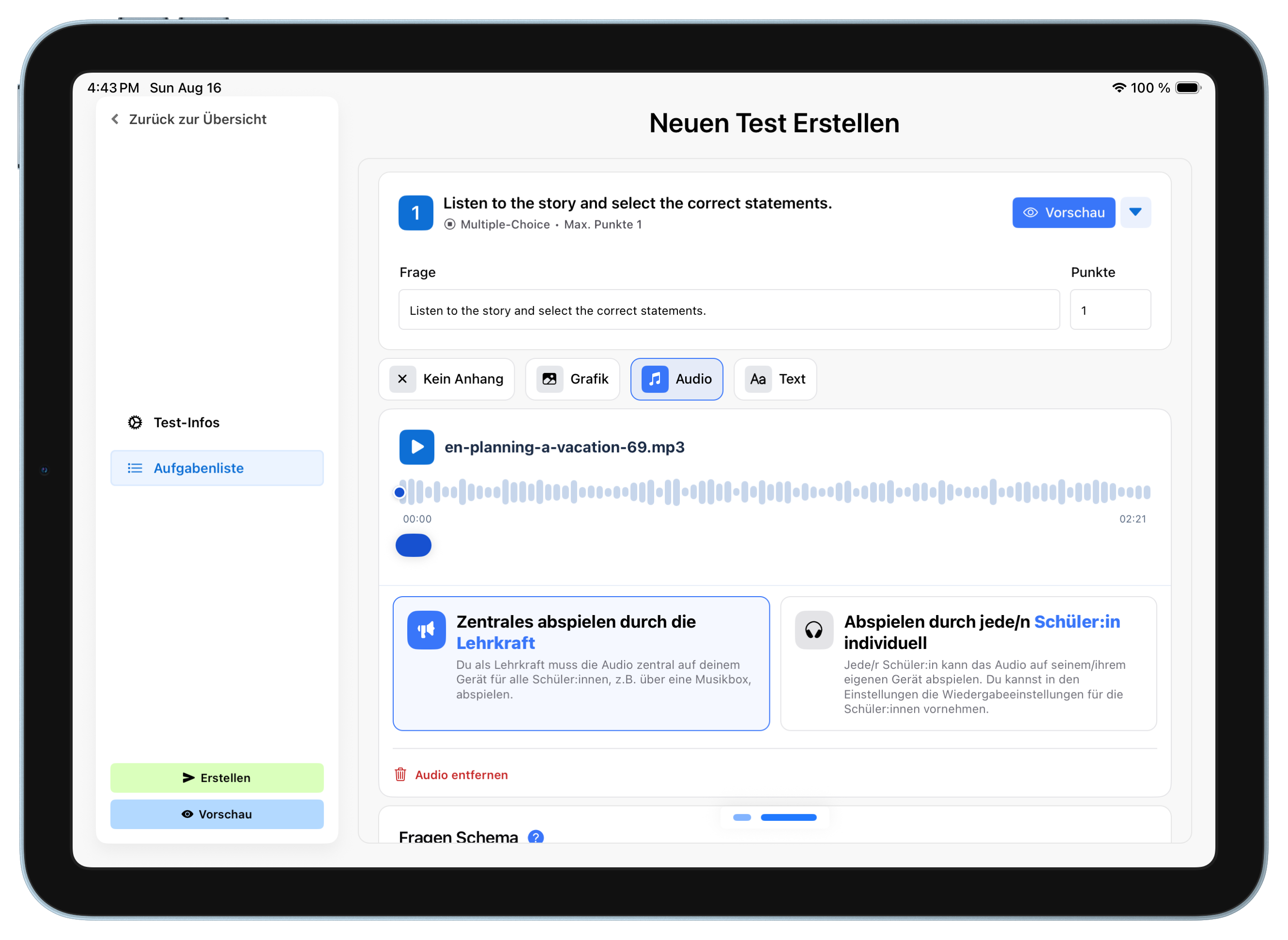
2.1) Zentrale Wiedergabe durch die Lehrkraft einrichten
Wählst du „Zentrales abspielen durch die Lehrkraft“, wird der Audioplayer während des Tests nur dir als Lehrkraft angezeigt. Du kannst das Audio dann auf deinem Gerät starten und zum Beispiel über einen Lautsprecher für die gesamte Klasse abspielen.
Bei der zentralen Wiedergabe legst du außerdem fest, wie viele Wiedergaben vorgesehen sind. Während des Tests sieht du dann, wie viele weitere Wiedergaben noch vorgesehen sind. Das ist besonders hilfreich, wenn ein Test geteilt und von einer anderen Lehrkraft durchgeführt wird.
Wichtig: Aufgaben mit zentral wiedergegebenen Audios stehen immer am Anfang des Tests. Gibt es mehrere solcher Aufgaben, belegen sie entsprechend die ersten Positionen. Das gilt auch, wenn die Aufgabenreihenfolge im Test gemischt wird. So befinden sich alle Schüler bei der passenden Aufgabe, wenn die Lehrkraft das Audio abspielt.
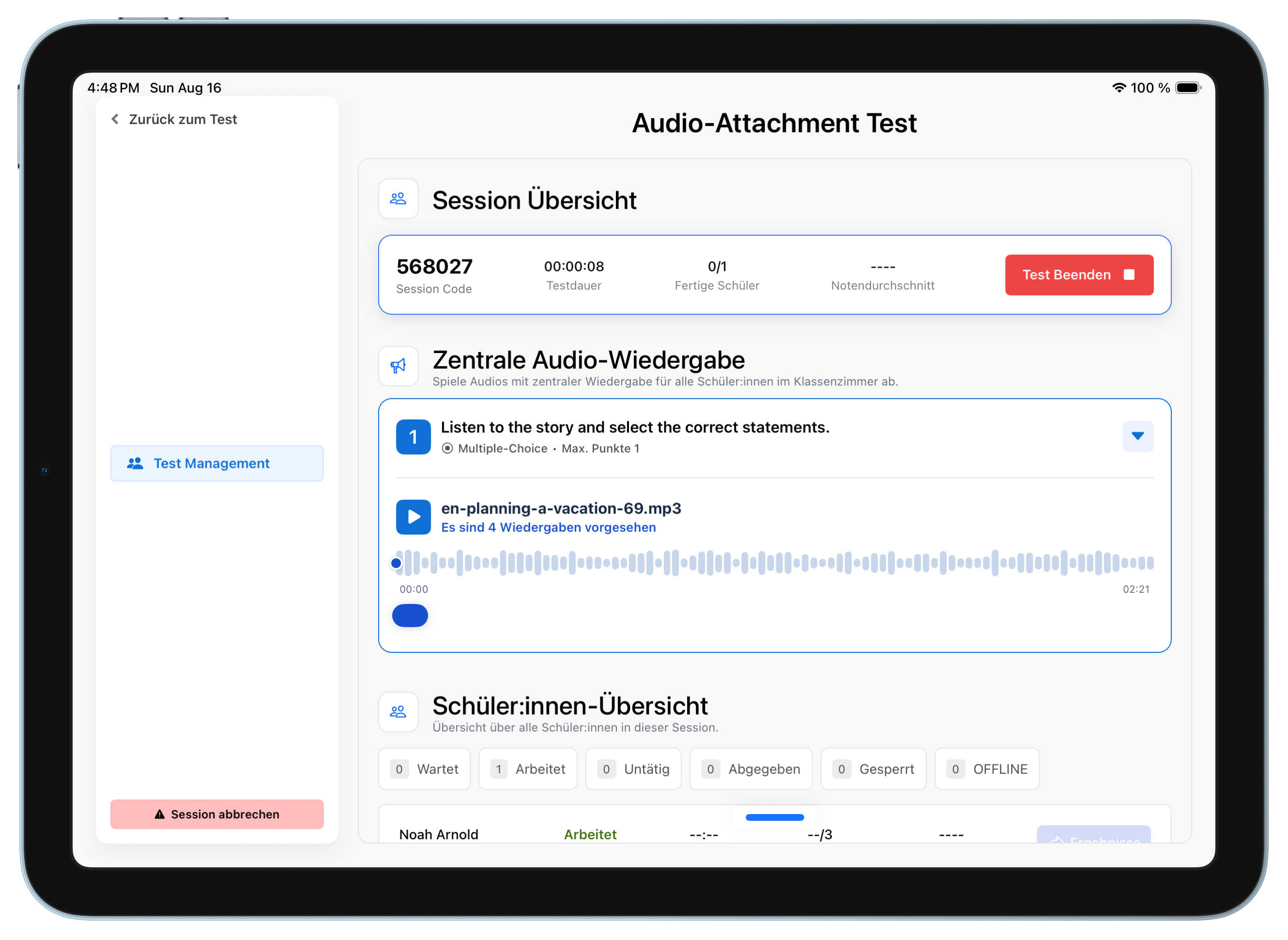
So sieht es für dich während des Tests aus
Du siehtst das Audio während des laufenden Tests in der „Zentrale Audio-Wiedergabe“ und kannst es von dort für die Klasse abspielen. Dabei wird auch angezeigt, wie viele weitere Wiedergaben vorgesehen sind.
2.2) Individuelle Wiedergabe für Schüler einrichten
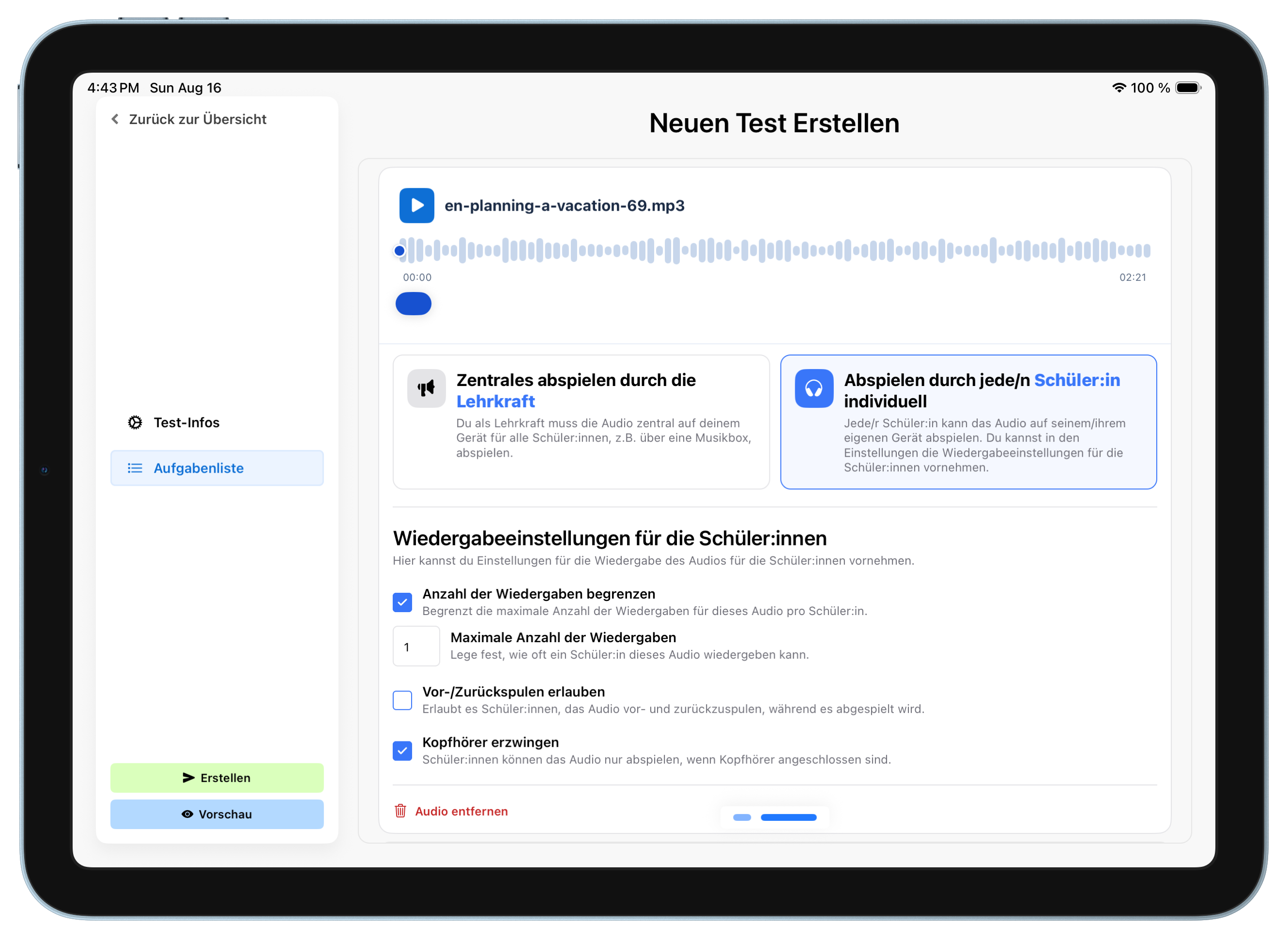
Bei „Abspielen durch jede/n Schüler individuell“ erscheinen zusätzliche Wiedergabeeinstellungen:
- „Anzahl der Wiedergaben begrenzen“: Aktiviere diese Option, wenn Schüler das Audio nur eine bestimmte Anzahl an Malen wiedergeben dürfen. Trage die gewünschte Anzahl bei „Maximale Anzahl der Wiedergaben“ ein.
- „Vor-/Zurückspulen erlauben“: Lege fest, ob Schüler innerhalb des Audios vor- und zurückspulen dürfen. Wenn du die Anzahl der Wiedergaben begrenzt, wird das Vor- und Zurückspulen automatisch deaktiviert.
- „Kopfhörer erzwingen“: Ist diese Option aktiviert, können Schüler das Audio nur wiedergeben, wenn Kopfhörer verbunden sind.
So sieht es für Schüler:innen aus
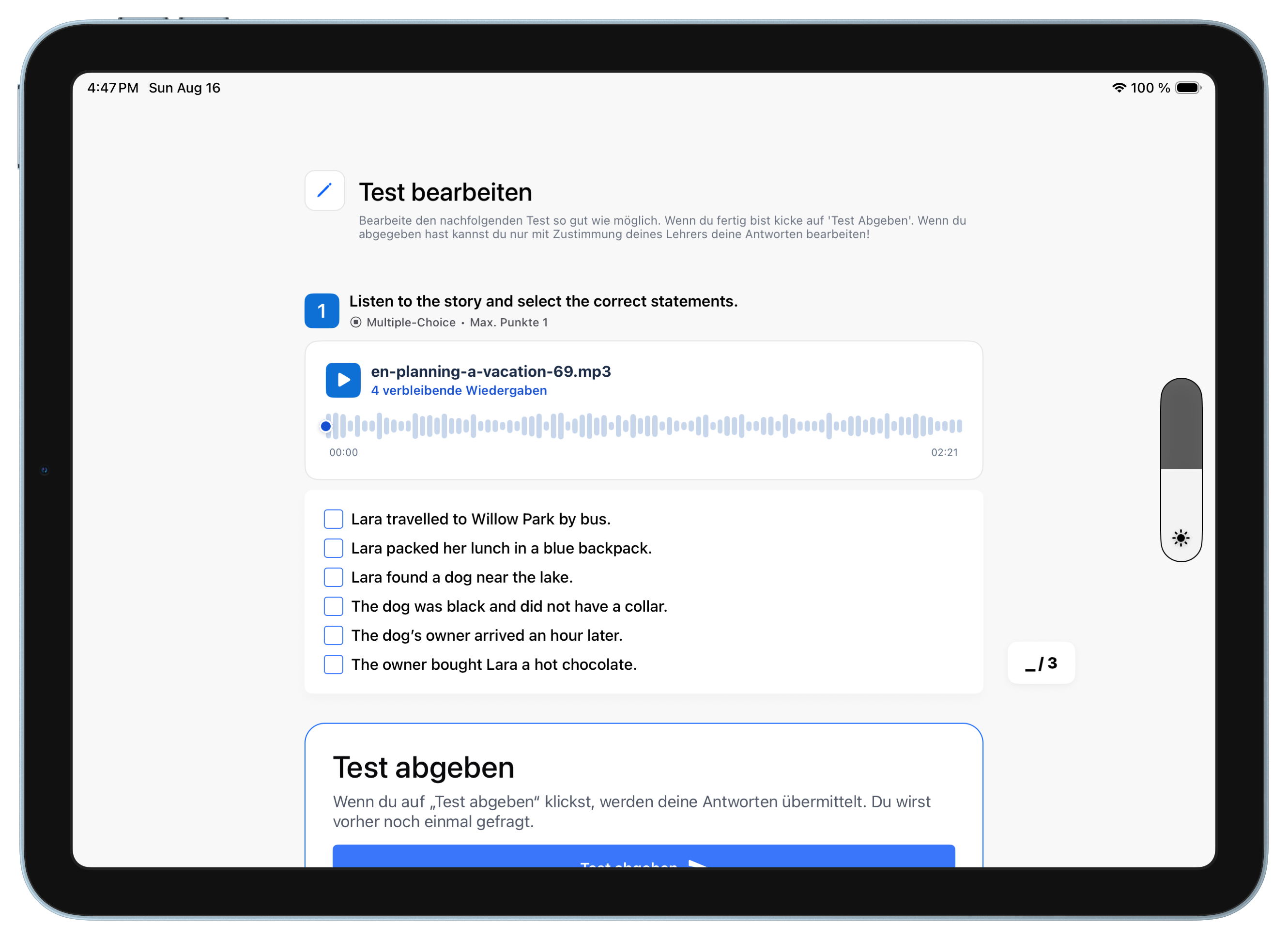
Individuellen Wiedergabe
Bei der individuellen Wiedergabe sehen Schüler den Audioplayer direkt bei der Aufgabe und können das Audio dort abspielen. Ist die Anzahl der Wiedergaben begrenzt, wird ihnen angezeigt, wie viele Wiedergaben noch verbleiben.
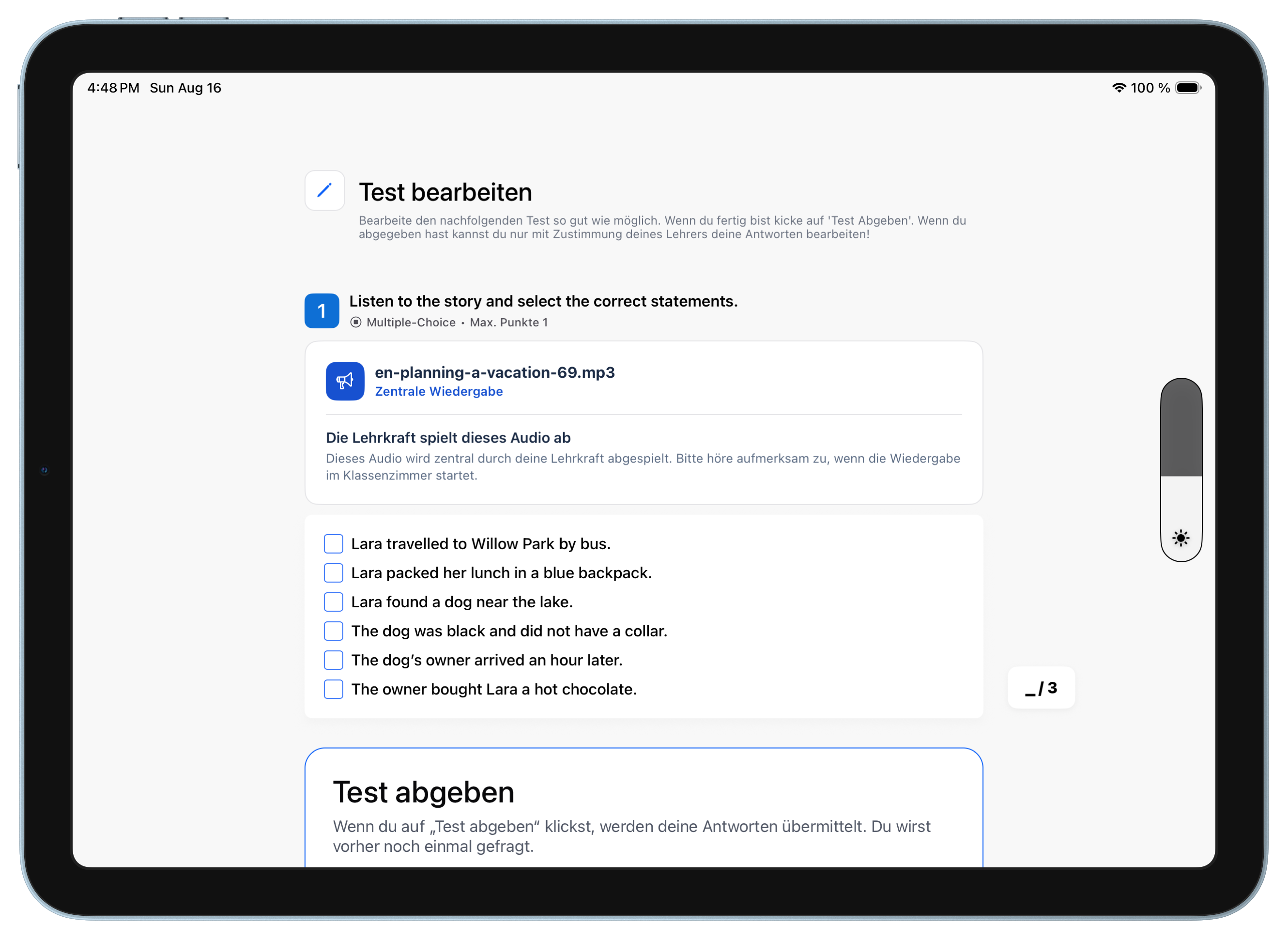
Zentrale Wiedergabe
Bei der zentralen Wiedergabe wird den Schüler kein Audioplayer angezeigt. Stattdessen sehen sie den Hinweis, dass die Lehrkraft das Audio zentral abspielt.
Weitere Anleitungen

.svg)
Bereit Arbeit ab zu geben und Zeit zu sparen?
Sprich mit uns und erlebe, wie Testive deinen Unterricht vereinfacht.