
Einen Test mit der Klasse schreiben
Mit Testive führst du digitale Tests sicher durch, begleitest deine Klasse live und siehst Ergebnisse direkt nach der Abgabe.


Einen Test mit der Klasse schreiben
Mit Testive führst du digitale Tests sicher durch, begleitest deine Klasse live und siehst Ergebnisse direkt nach der Abgabe. Testive ist dabei auf einen klaren Ablauf ausgelegt: Session starten, Schüler:innen beitreten lassen, den Test sicher durchführen und die Ergebnisse anschließend direkt nutzen.
Schritt-für-Schritt durch die Testdurchführung
1) Session starten
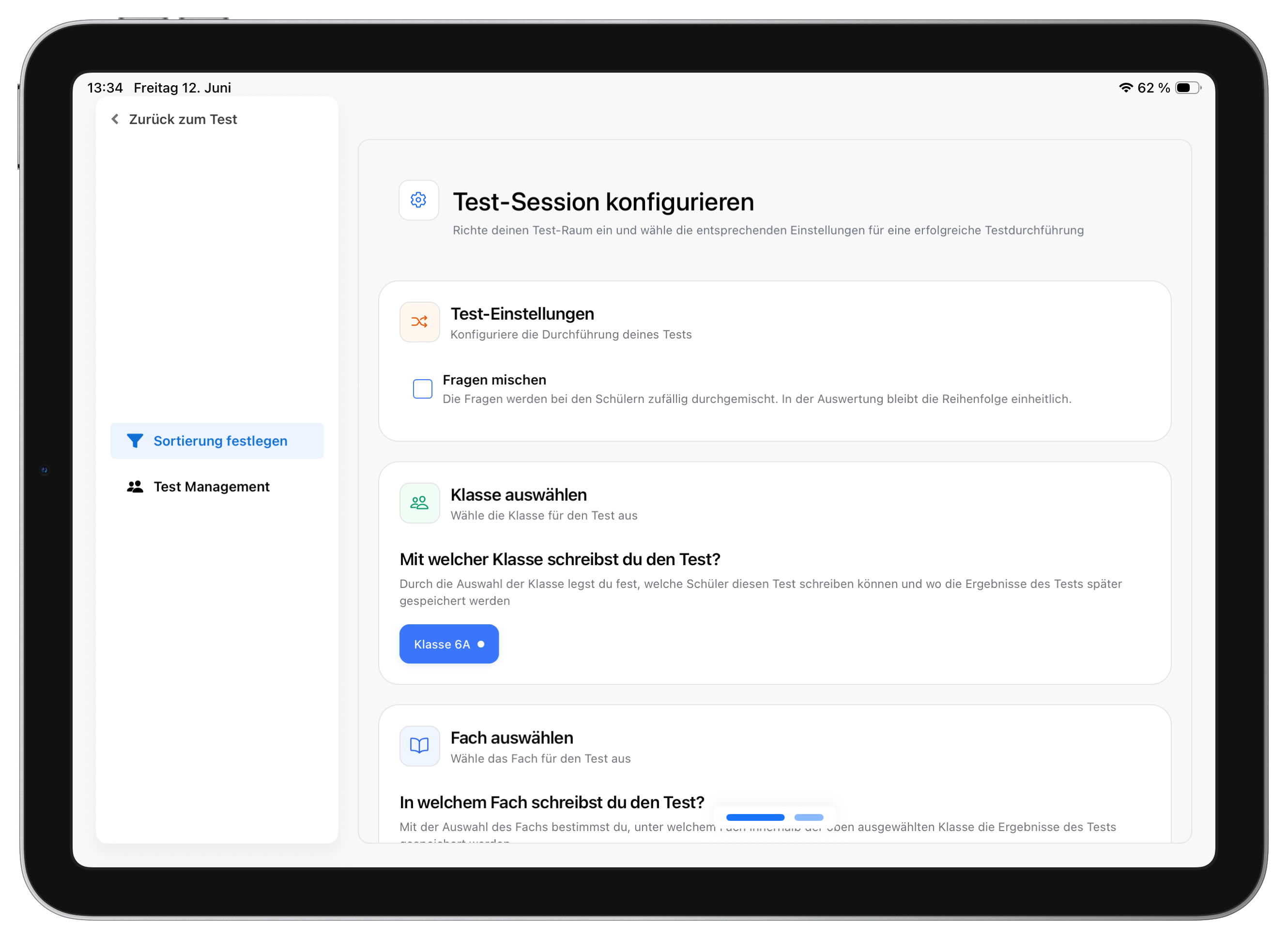
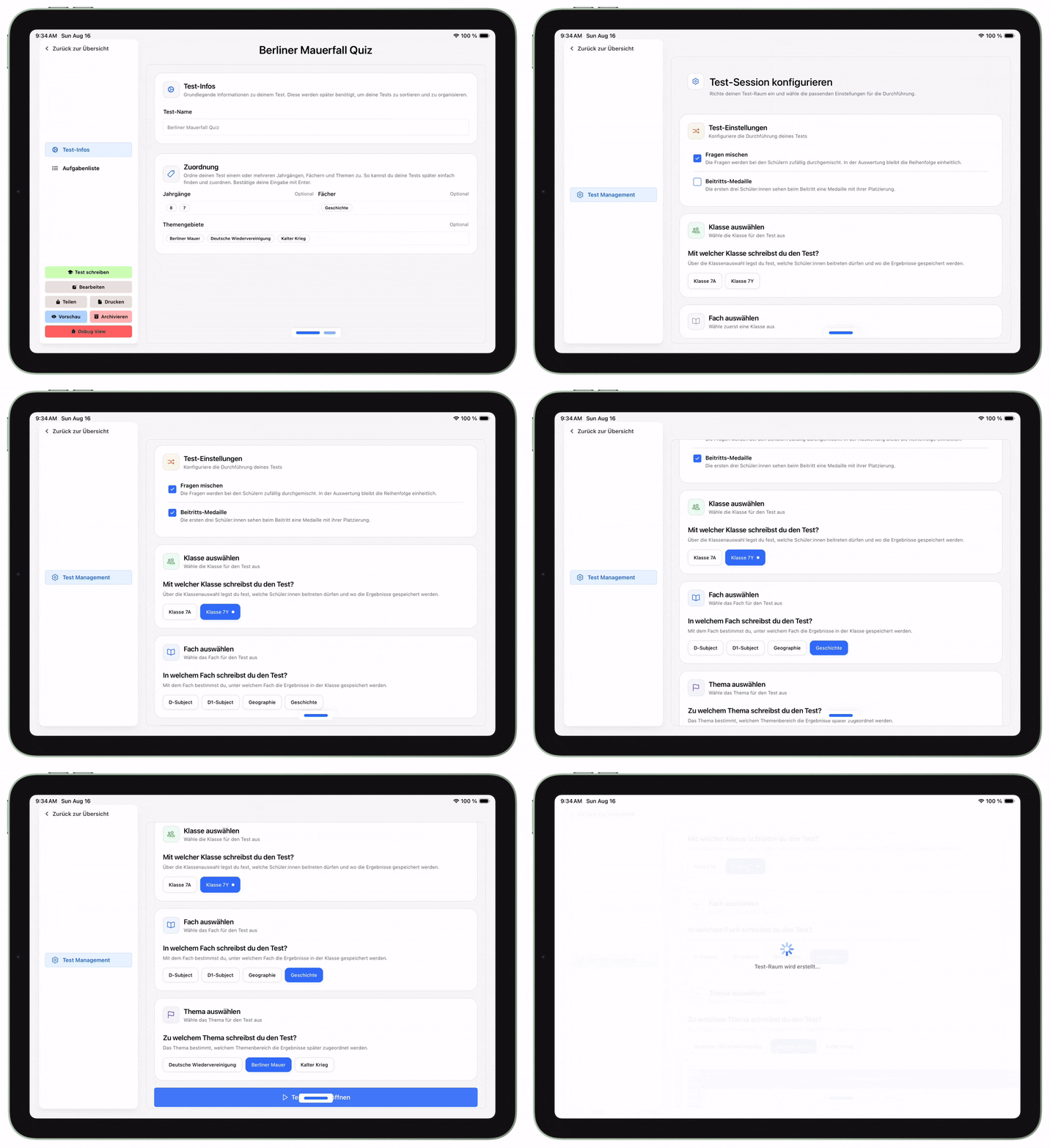
Öffne einen Test und klicke unten Links auf „Test schreiben“. Auf dem Session-Startbildschirm legst du zunächst die Einstellungen für die Durchführung fest.
- Fragen mischen: Die Reihenfolge der Aufgaben und die Antwortmöglichkeiten innerhalb der Aufgaben werden für die Schüler zufällig gemischt. Nachdem der Test beendet wurde und die Ergebnisse angezeigt werden, erscheinen die Aufgaben wieder in ihrer ursprünglichen Reihenfolge. So sehen Lehrkraft und Schüler bei der gemeinsamen Nachbesprechung dieselbe Reihenfolge.
- Beitritts-Medaille: Die ersten drei Schüler, die der Session beitreten, erhalten eine Medaille mit ihrer Platzierung. Damit kannst du den Start der Testdurchführung spielerisch gestalten.
Wähle anschließend die Klasse aus, mit der du den Test schreiben möchtest, und ordne dem Test ein Fach und ein Thema zu. Diese Angaben werden später für die Sortierung des Tests verwendet.
Wenn alles festgelegt ist, klicke auf „Session-Raum starten“.
2) Schüler:innen beitreten lassen
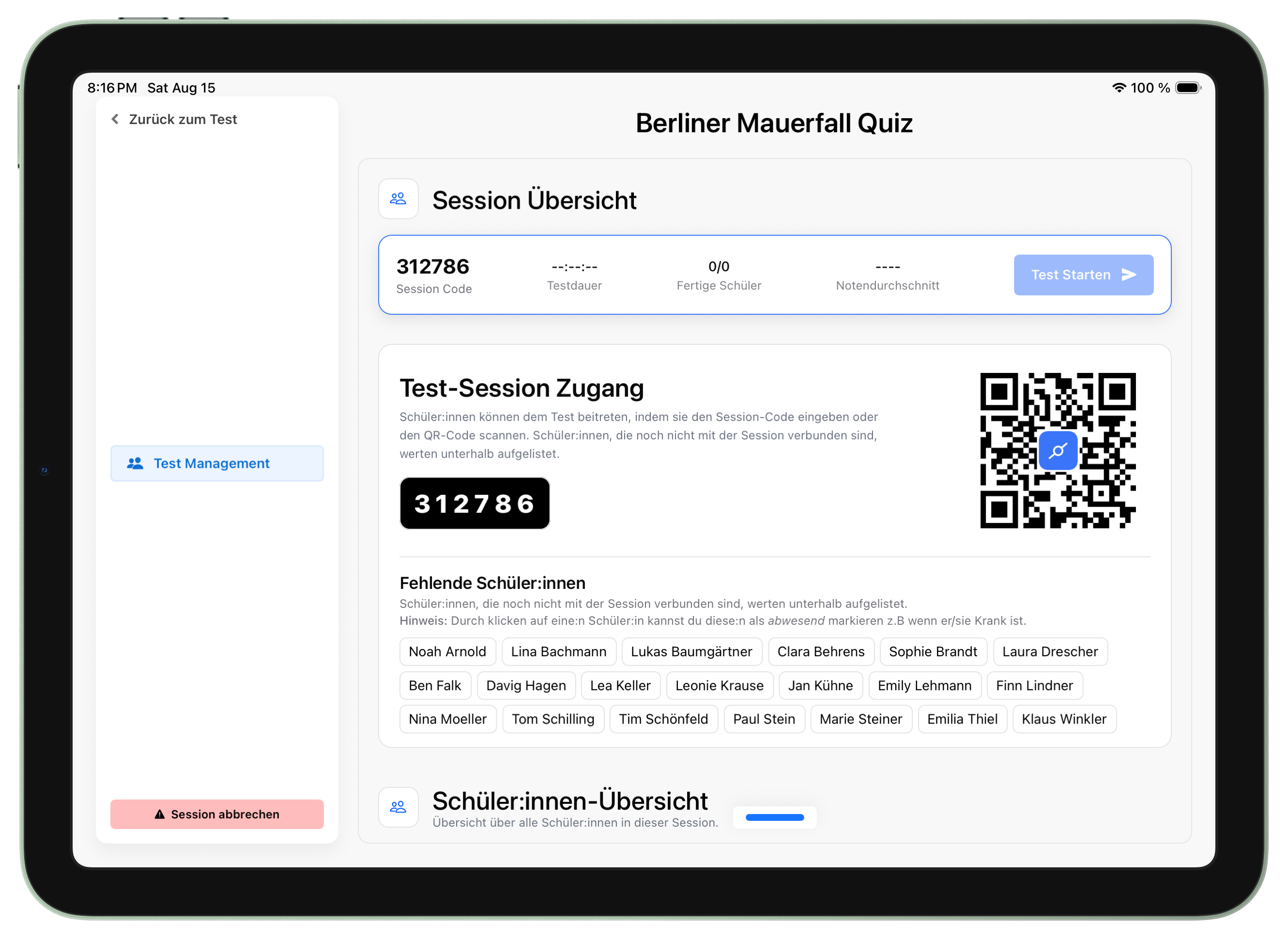
Sobald der Session-Raum geöffnet ist, wird ein Code und QR-Code angezeigt. Schreibe den Code z.B. an die Tafel oder teile deinen Bildschirm am Smartboard.
Die Schüler:innen öffnen Testive auf ihrem iPad, geben den Code ein oder scannen den QR-Code. Anschließend wählen sie ihren Namen aus. Danach erscheinen die Schüler:innen in deiner Session-Übersicht.
Bei den Schüler:innen wird der ausgewählte Name ebenfalls auf dem iPad angezeigt, so kann bei Bedarf kontrolliert werden, ob jeder seinen richtigen Namen ausgewählt hat.
Wenn ein/e Schüler:in den falschen Namen auswählt, kannst du diese Auswahl direkt zurücksetzen. Klicke dazu den/die Schüler:in in deiner Session-Übersicht an und klicke dann auf "Auswahl zurücksetzen". Dadurch kommt der/die Schüler:in zurück zur Namensauswahl.
3) Test starten
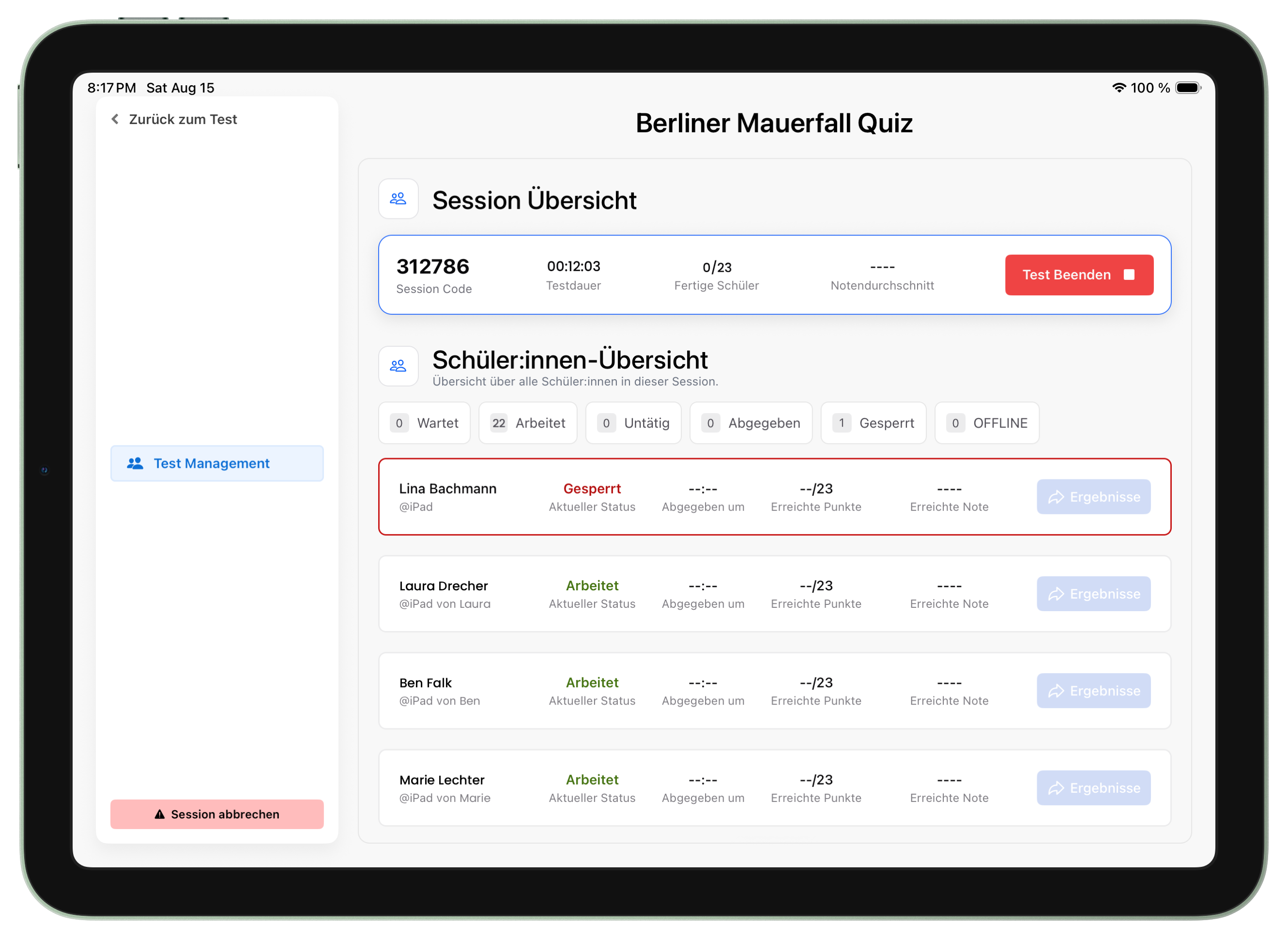
Wenn alle Schüler:innen beigetreten sind, kannst du oben in der Session-Übersicht den Test starten. Alle Schüler:innen wechseln dann zeitgleich in die Bearbeitungsansicht. Du kannst die Klasse nun live begleiten.
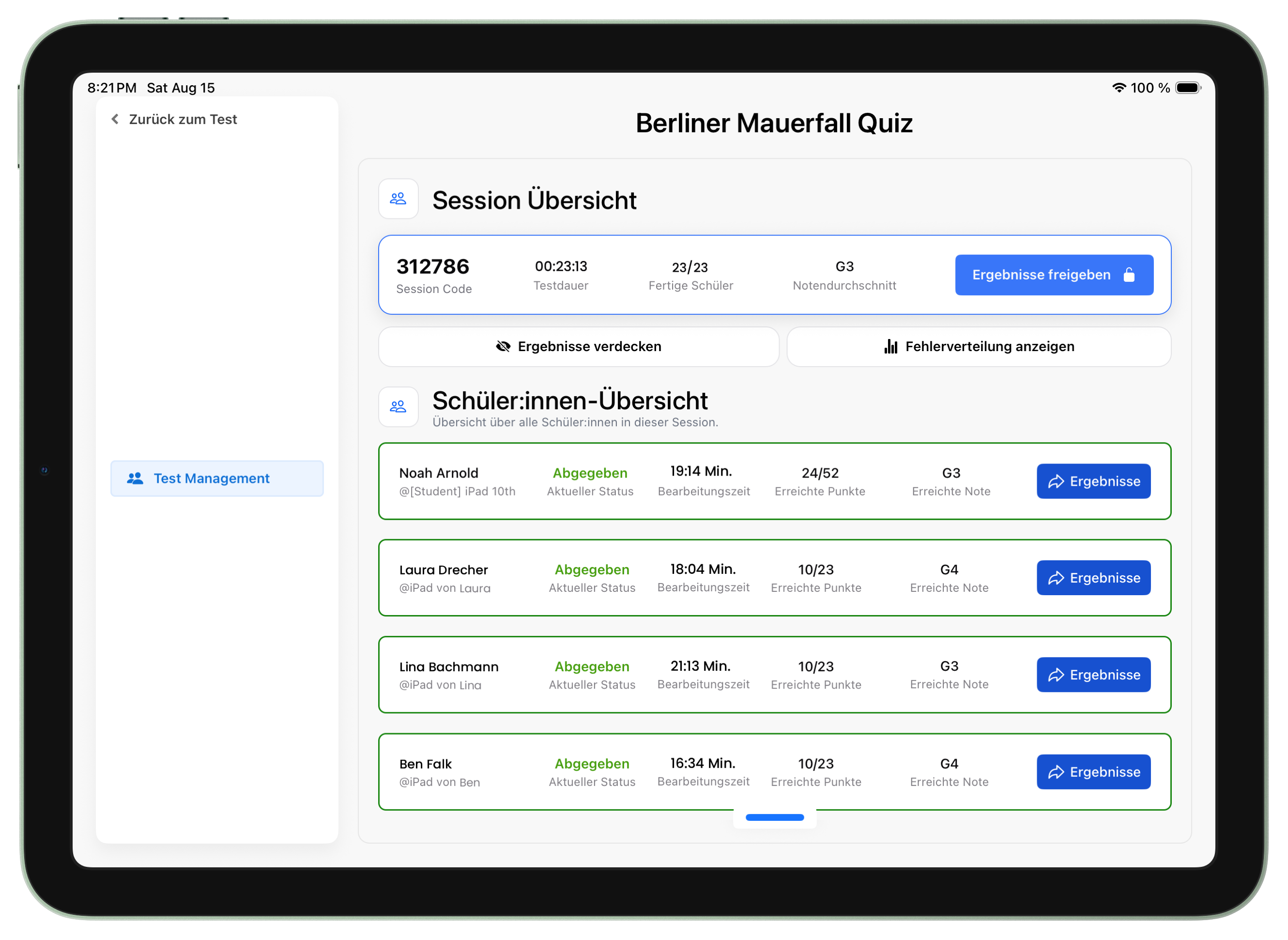
Oben in der Session-Übersicht siehst du ein paar Basisdaten:
- Wie lange der Test bereits läuft
- Wie viele Schüler:innen abgegeben haben
- Wie der aktuelle Durchschnittsnote der Klasse ist
3.1) Was passiert, wenn ein/e Schüler:in die App verlässt?
Wenn eine Schülerin oder ein Schüler während des Tests die App verlässt, wird die Person automatisch gesperrt. Gleichzeitig wirst du direkt in deiner App darüber informiert und der/die Schüler:in in Rot als gesperrt angezeigt.
Du kannst den/die Schüler:in dann ganz einfach durch Klicken auf den/die Schüler:in und dann "Entsperren" wieder entsperren. Der/Die Schüler:in kann dann den Test ganz normal weiter bearbeiten. Genauso kannst du Schüler:innen auch händisch sperren.
4) Ergebnisse direkt nach der Abgabe ansehen
Sobald ein Schüler oder eine Schülerin den Test abgibt, wird dieser als "Abgegeben" angezeigt und du kannst die Ergebnisse sofort ansehen. Klicke dazu einfach auf den "Ergebnisse”-Button der jeweiligen Person. Du bekommst dann eine genaue Ansicht mit allen Antworten und korrigierten Fehlern des Schülers/der Schülerin.
4.1) Eine Abgabe zurücksetzen
Wenn eine Abgabe versehentlich zu früh abgeschickt wurde oder erneut bearbeitet werden soll, kannst du die Abgabe zurücksetzen. Wähle dazu wieder den/die Schüler:in durch Klicken aus und klicke dann auf "Abgabe zurücksetzen". Dadurch kommt der/die Schüler:in wieder zur Bearbeitungsansicht zurück.
5) Test beenden
Wenn alle fertig sind oder du die Durchführung abschließen möchtest, beendest du die Session über „Test beenden“ für alle Schüler:innen gleichzeitig. Dadurch werden die Ergebnisse aller Schüler:innen direkt ausgewertet und du kannst sie dir wie gewohnt anschauen.
Die Schüler:innen sehen zu diesem Zeitpunkt noch keine Ergebnisse, um Chaos in der Klasse zu vermeiden.
5.1) Ergebnisse für Schüler:innen freigeben
Die Ergebnisse müssen nach Ende des Tests erst durch dich für die Schüler:innen freigegeben werden. Klicke dazu oben in der Session-Übersicht auf "Ergebnisse freigeben", dann erhalten alle Schüler:innen ihre Ergebnisse zeitgleich.
Sollte eine Person ihre/ihre Ergebnisse nicht sehen, dann wird auf dem Schüler-iPad durch Klicken auf "Aktualisieren" der Status erneut abgefragt.
6) Analysen ansehen und gemeinsam besprechen
Nach dem Test kannst du die Ergebnisse auch gemeinsam mit der Klasse auswerten. Wenn du Testive dafür über das Smartboard zeigst, kannst du mit dem "Ergebnisse verdecken" Button die Ergebnisse der Schüler ausblenden. So kannst du die Analysen besprechen, ohne die Ergebnisse einzelner Schüler vor der Klasse zu zeigen.
Die Analysen zeigen dir auf Aufgabenebene, welche Aufgaben der Klasse leicht- oder schwergefallen sind. Außerdem kannst du die Antwort- und Fehlerverteilungen einzelner Aufgaben ansehen. Die Analysen stehen direkt nach dem Test zur Verfügung und werden bei einer Nachkorrektur automatisch aktualisiert.
Wie du die verschiedenen Auswertungen liest und für die Nachbesprechung nutzt, erfährst du im Guide „Testergebnisse analysieren“.
Weitere Anleitungen

.svg)
Bereit Arbeit ab zu geben und Zeit zu sparen?
Sprich mit uns und erlebe, wie Testive deinen Unterricht vereinfacht.