
Bildanhang
Mit einem Bild-Anhang kannst du eine Aufgabe um eine Grafik oder ein Foto ergänzen.

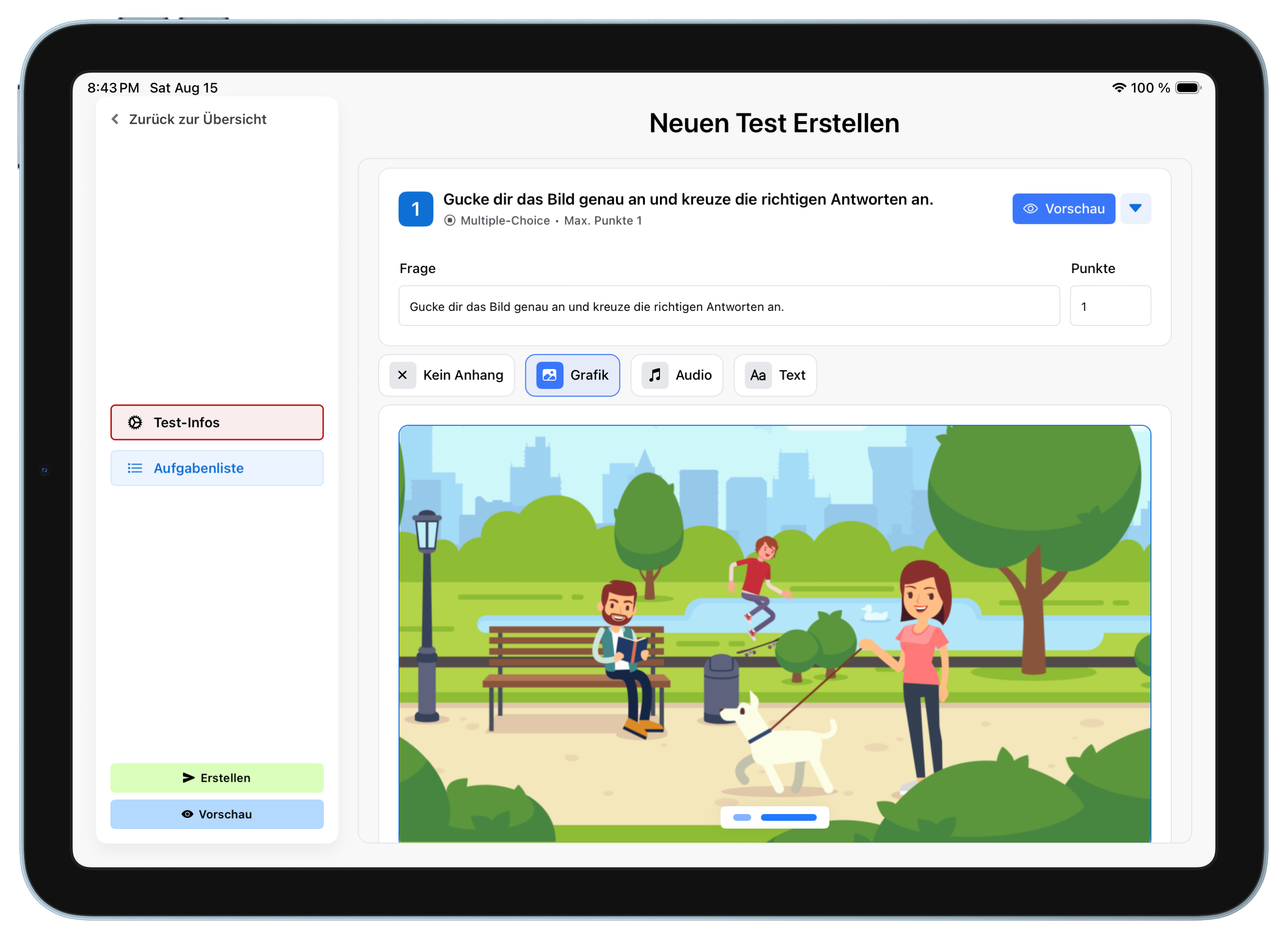

Bildanhang hinzufügen
Mit einem Bild-Anhang kannst du eine Aufgabe um eine Grafik oder ein Foto ergänzen. Das Bild wird zusammen mit der Aufgabe angezeigt und ist auch für Schüler während der Bearbeitung sichtbar.
Schritt-für-Schritt ein Bild hinzufügen
1) „Grafik“ als Anhang auswählen
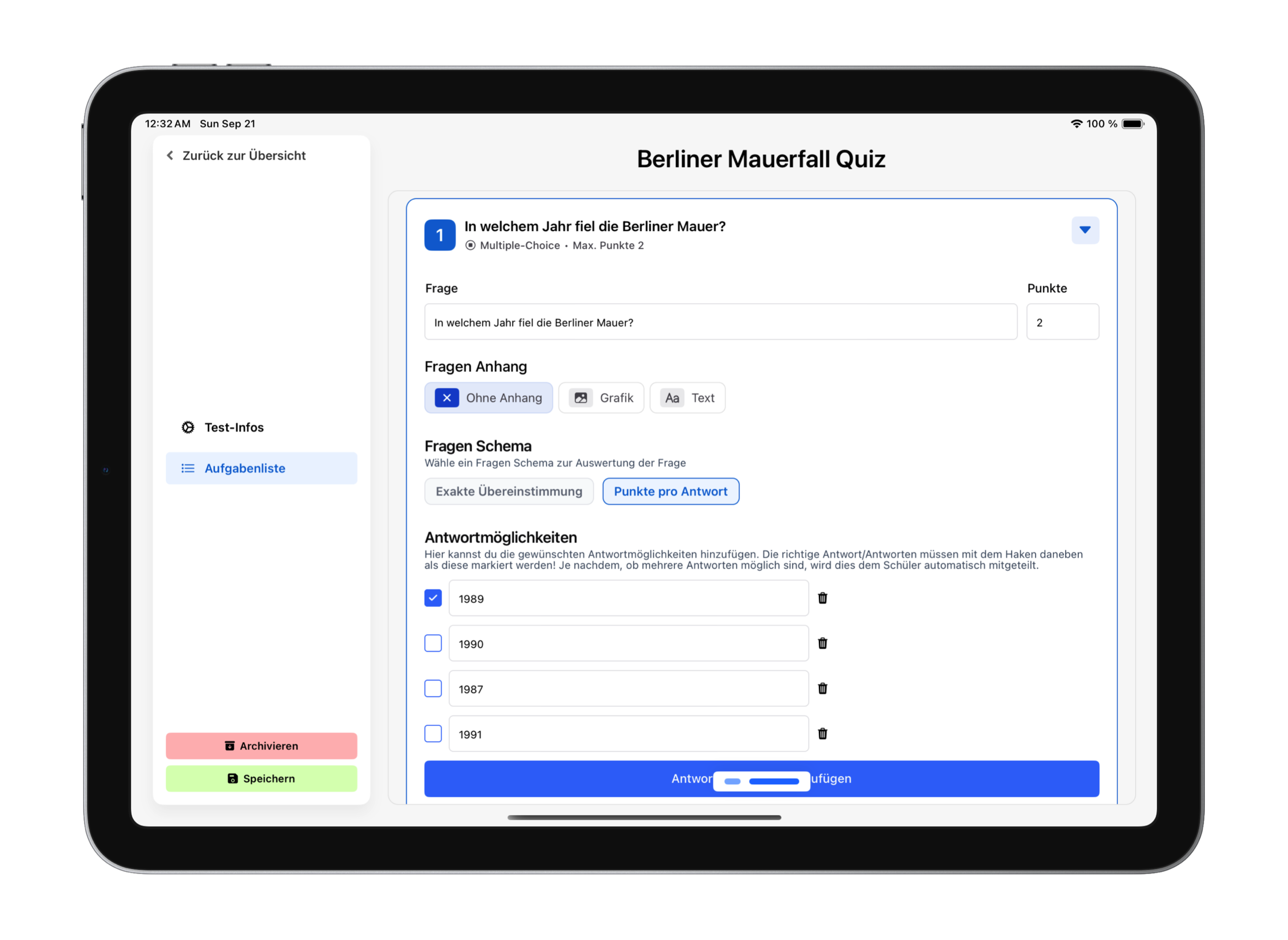
Öffne die gewünschte Aufgabe in der Aufgabenliste. Unter der Fragestellung findest du die verschiedenen Arten von Anhängen. Wähle „Grafik“, um ein Bild zur Aufgabe hinzuzufügen.
Nach der Auswahl erscheint eine Auswahl-Fläche für das Bild.
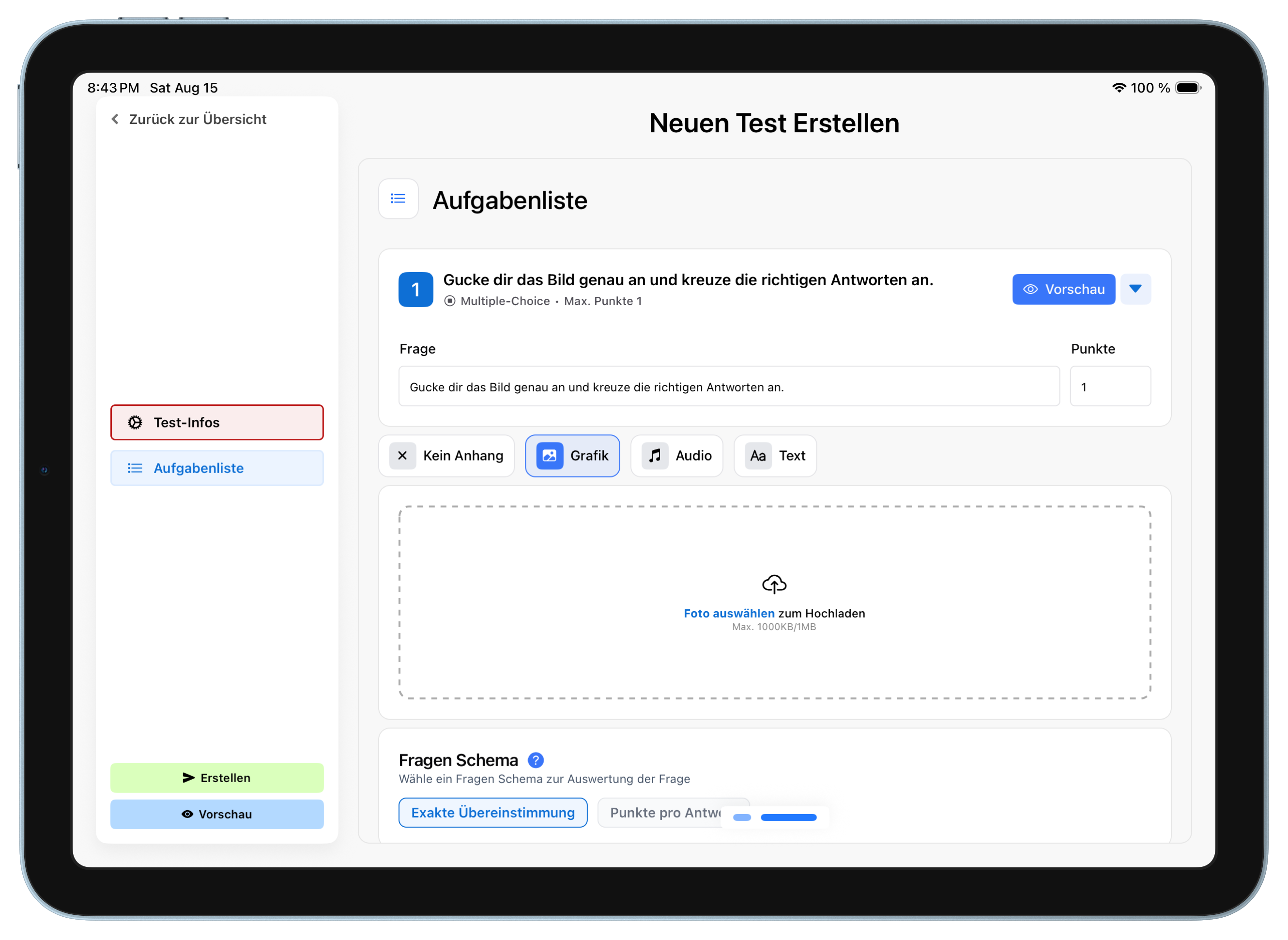
2) Bild aus der Galerie auswählen
Klicke in der Upload-Fläche auf „Foto auswählen“. Anschließend öffnet sich die Fotoauswahl deines iPads.
Wenn Testive noch keinen Zugriff auf deine Fotos hat, kann vorher eine Berechtigungsabfrage erscheinen. Erlaube den Zugriff auf deine Fotos und wähle anschließend das gewünschte Bild aus. Beachte dabei die maximale Dateigröße von 1 MB.
3) Hochgeladenes Bild prüfen
Nach der Auswahl wird das Bild direkt als Anhang in der Aufgabe angezeigt. Prüfe kurz, ob du das richtige Bild ausgewählt hast und ob der relevante Inhalt gut zu erkennen ist.
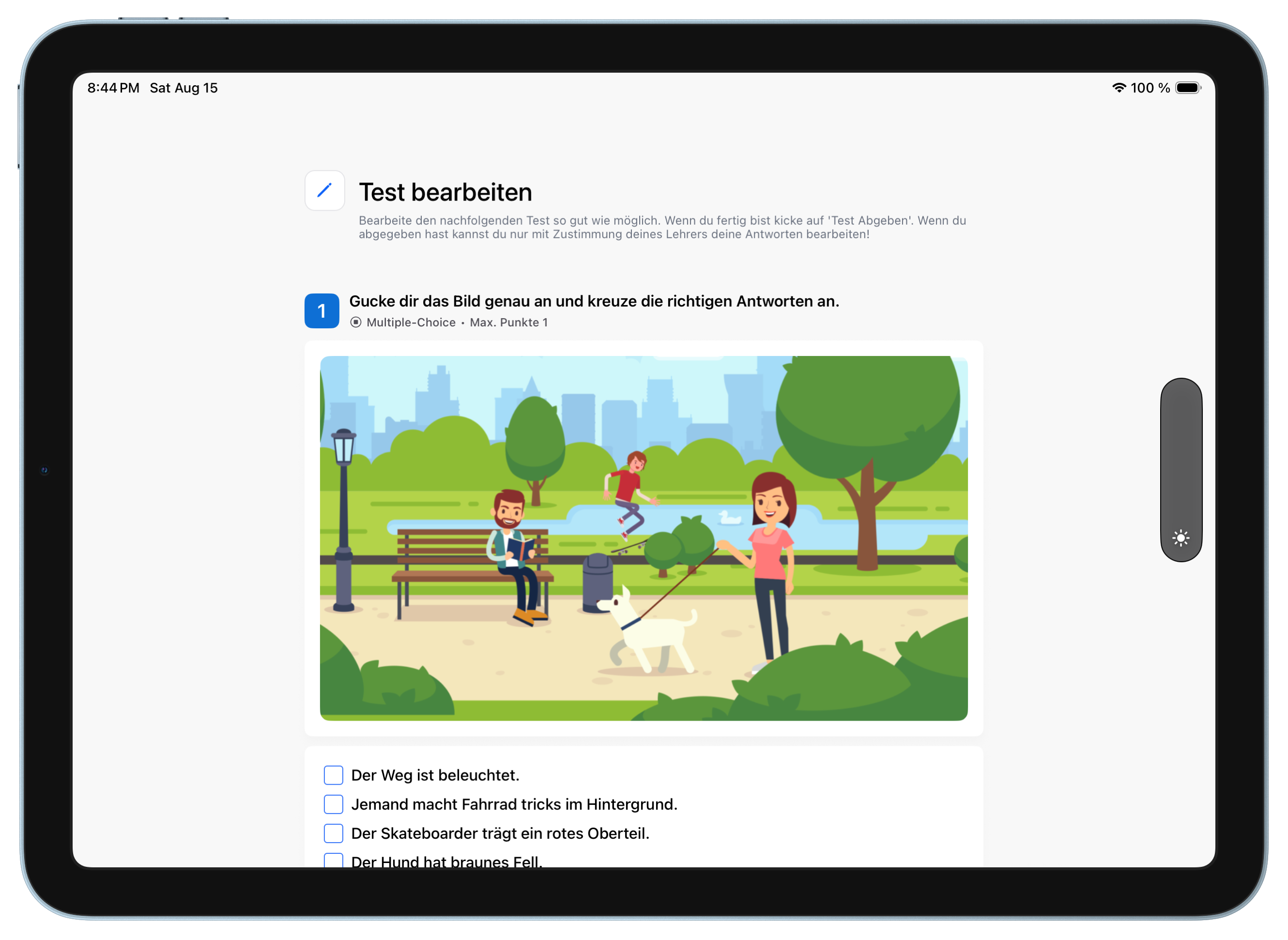
So sieht es für Schüler:innen aus
In der Schüler erscheint das hochgeladene Bild direkt unter der Aufgabenstellung und vor den Antwortmöglichkeiten. So können die Schüler das Bild während der Bearbeitung der Aufgabe ansehen.
Weitere Anleitungen

.svg)
Bereit Arbeit ab zu geben und Zeit zu sparen?
Sprich mit uns und erlebe, wie Testive deinen Unterricht vereinfacht.