
Lückentext
Mit dem Fragentyp „Lückentext“ kannst du einzelne Wörter oder ganze Wortgruppen aus einem Text abfragen.


Lückentext
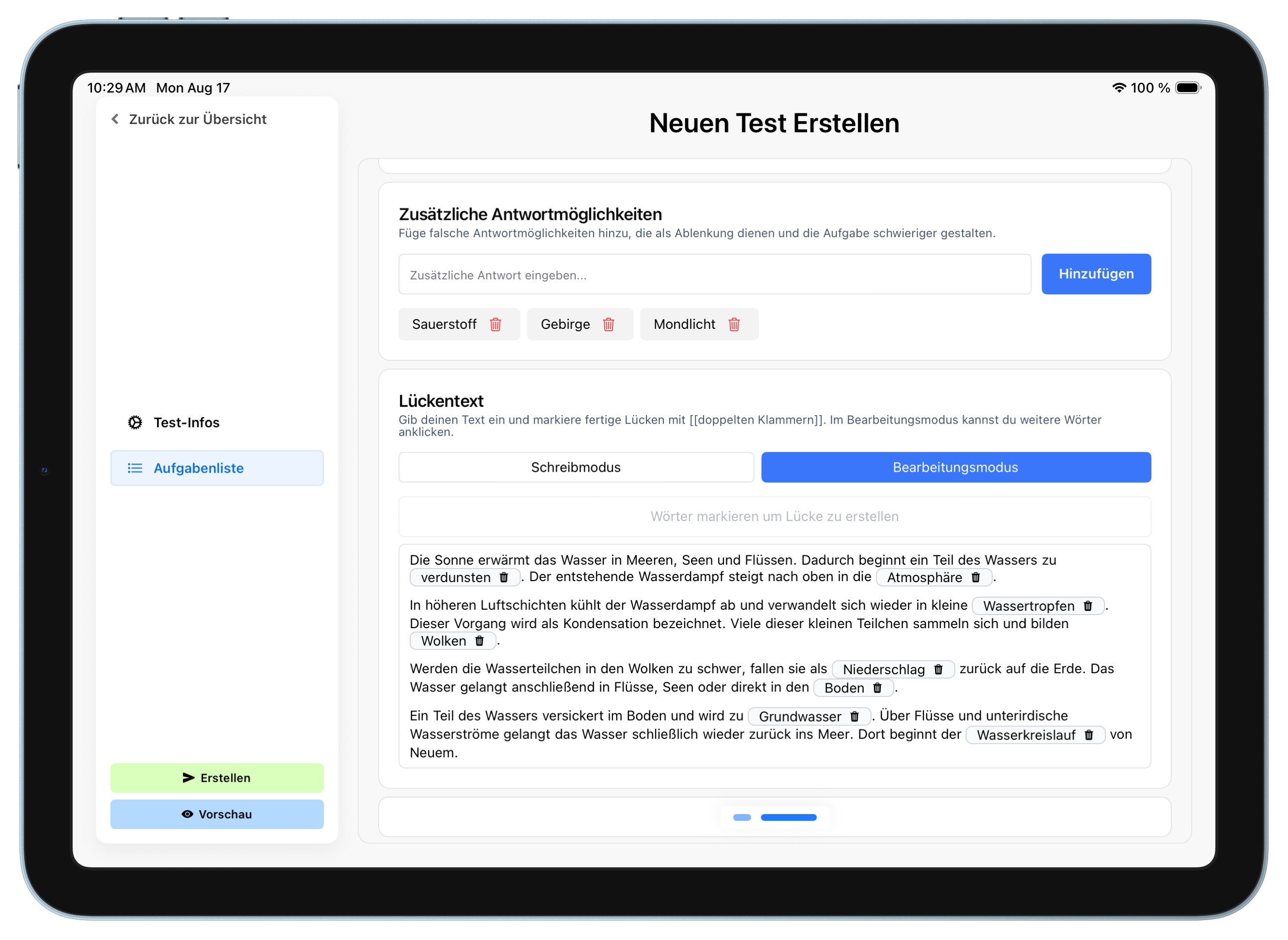
Beim Erstellen einer Lückentext-Aufgabe arbeitest du nacheinander im „Schreibmodus“ und im „Bearbeitungsmodus“. Zuerst erstellst und prüfst du deinen vollständigen Text. Anschließend legst du fest, welche Wörter oder Wortgruppen als Lücken angezeigt werden.
Schritt-für-Schritt zur Aufgabe
Anhang hinzufügen
Du kannst optional ein Bild, Audio oder Text als Anhang hinzufügen.
1.1) Arbeitsauftrag und Antwortart festlegen
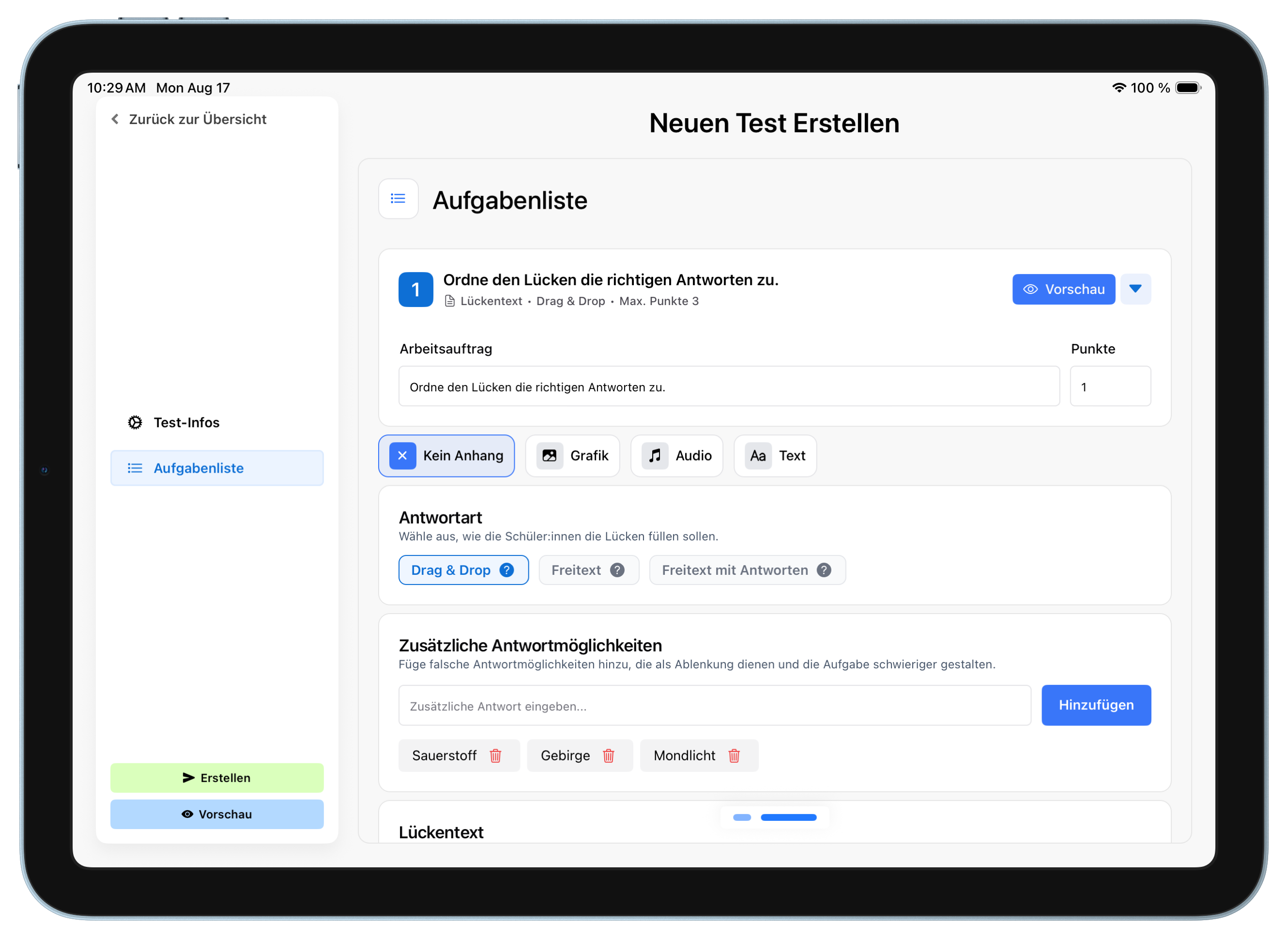
Trage unter „Arbeitsauftrag“ die Aufgabenstellung ein und lege im Feld „Punkte“ fest, wie viele Punkte pro richtig ausgefüllter Lücke vergeben werden.
Wähle anschließend unter „Antwortart“, wie die Schüler die Lücken ausfüllen sollen:
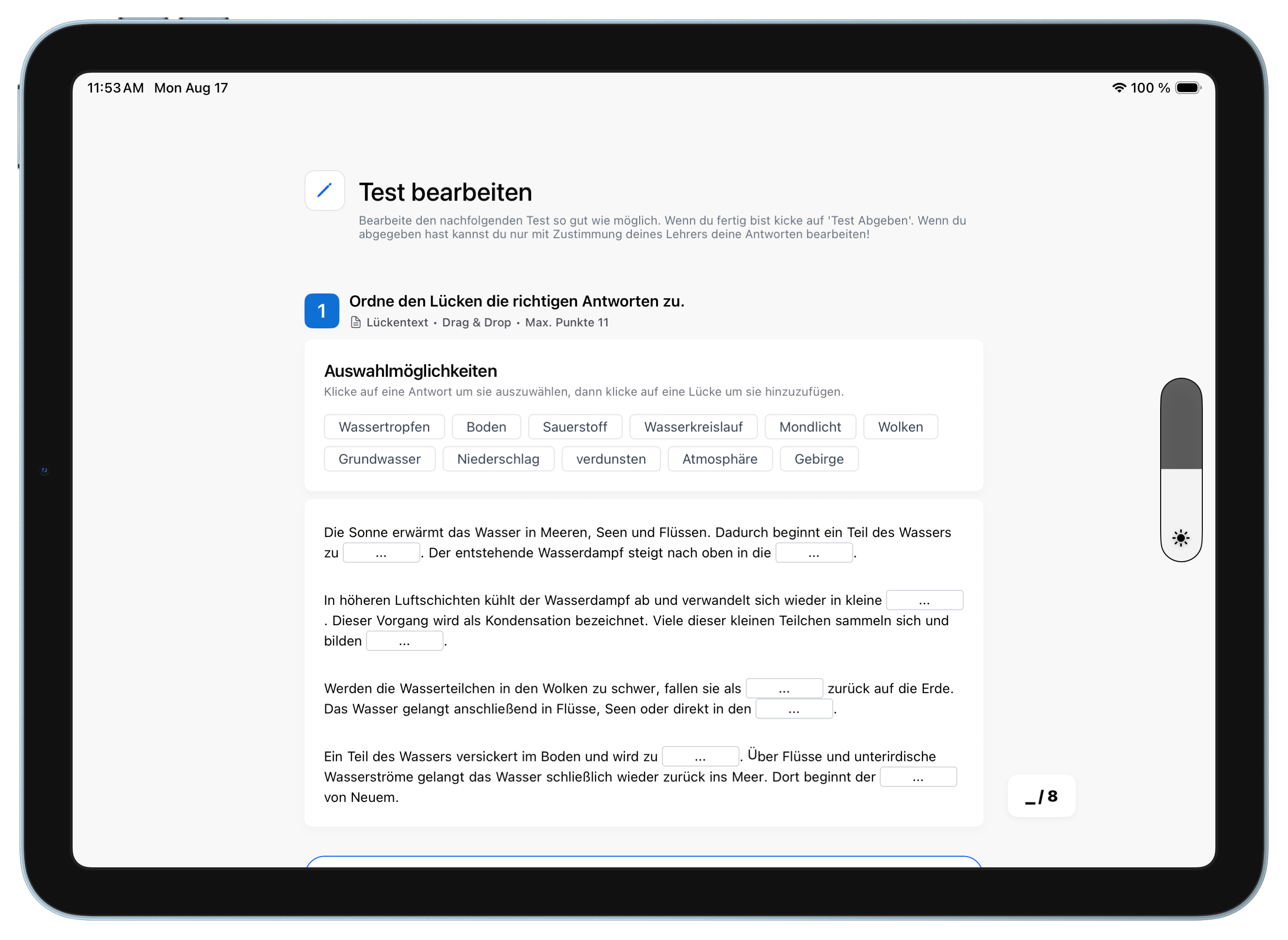
- Drag & Drop: Die verfügbaren Antworten werden angezeigt und von den Schüler in die passenden Lücken gezogen.
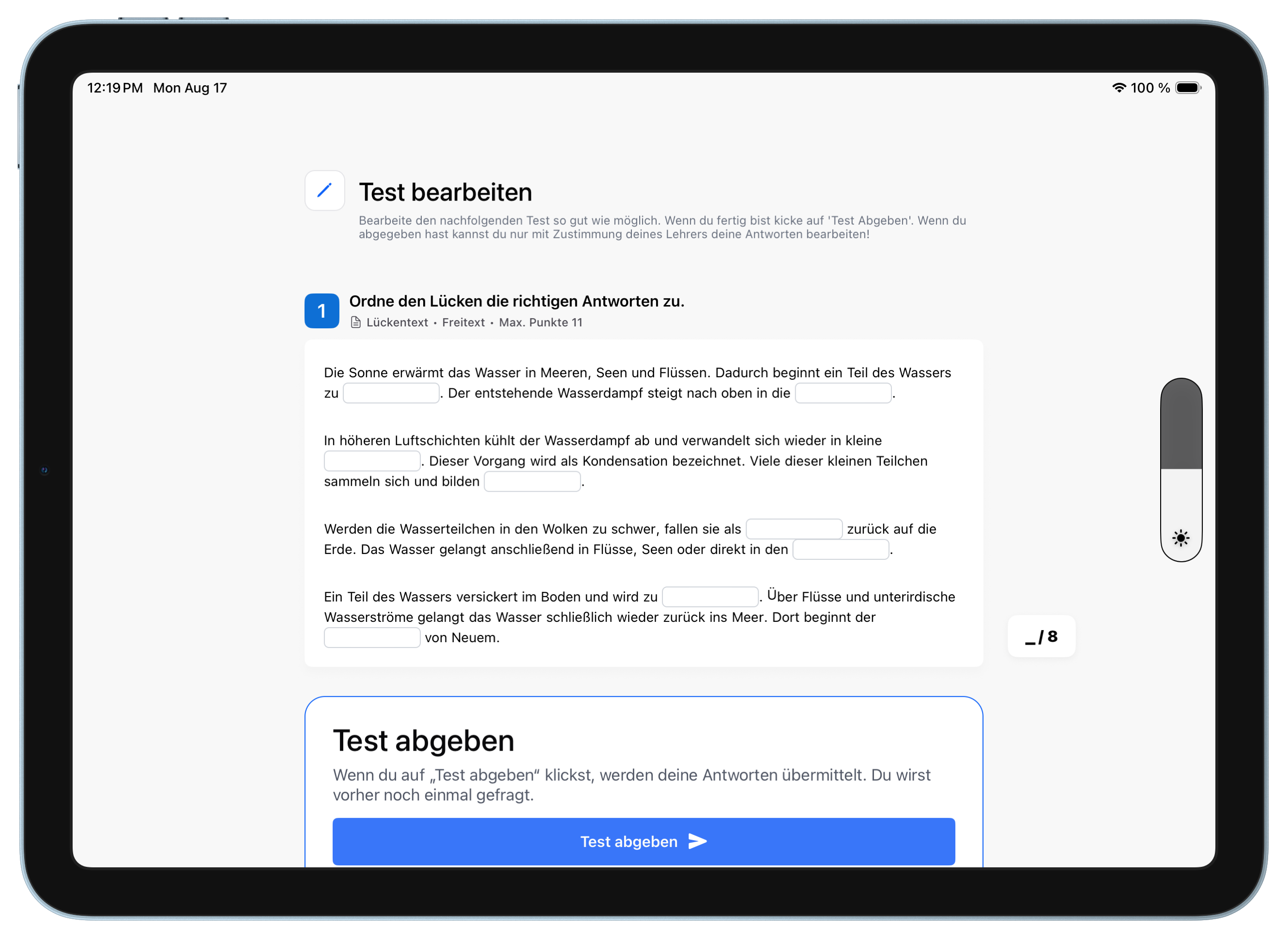
- Freitext: Die Schüler tippen die gesuchte Antwort selbst ein. Die Schreibweise muss mit der hinterlegten Lösung übereinstimmen.
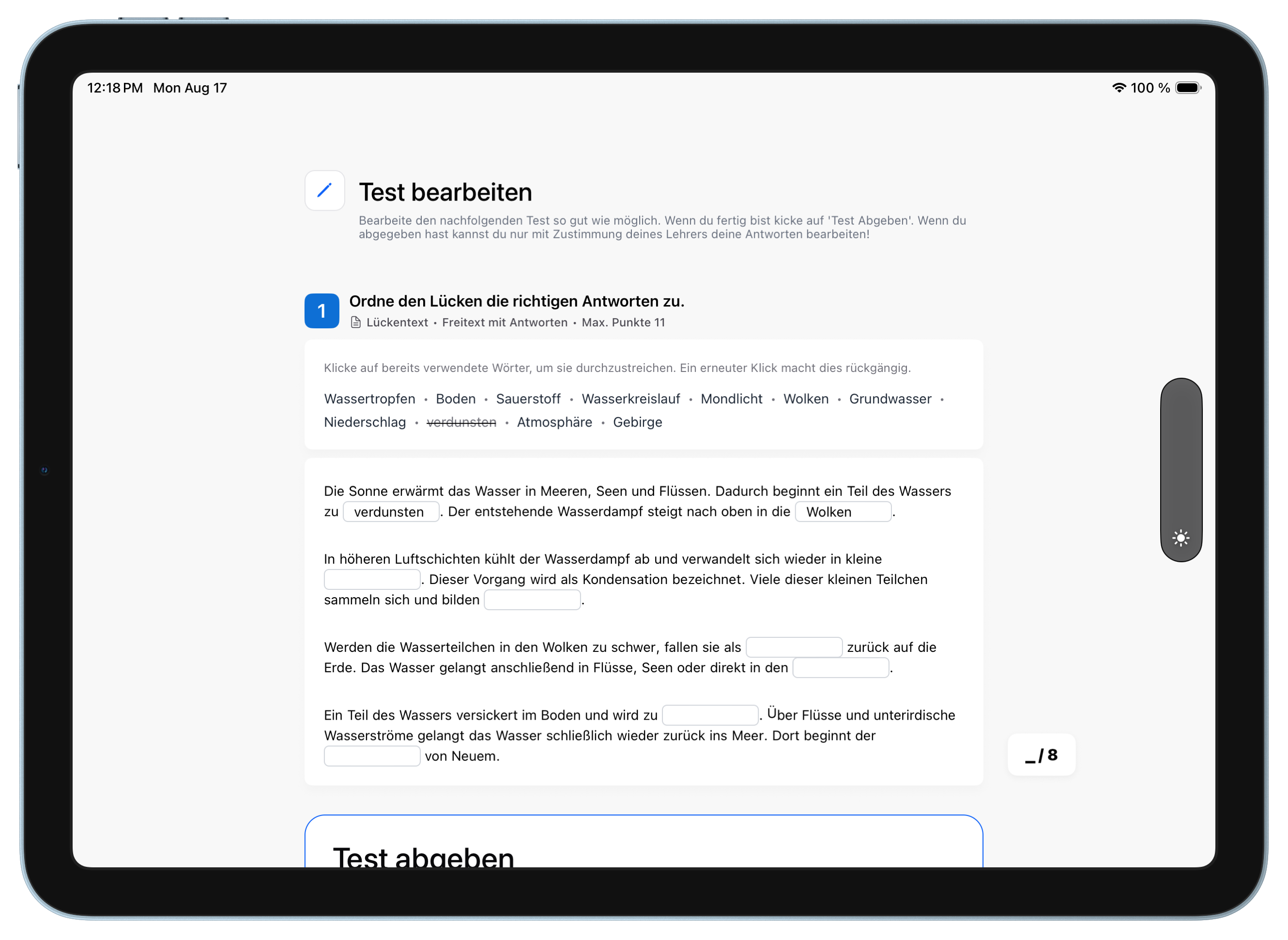
- Freitext mit Antworten: Die Schüler sehen die möglichen Antworten als Orientierung, müssen die passende Lösung aber selbst in die jeweilige Lücke eintippen.
1.2) Zusätzliche Antwortmöglichkeiten hinzufügen
Bei „Drag & Drop“ und „Freitext mit Antworten“ kannst du unter „Zusätzliche Antwortmöglichkeiten“ weitere Begriffe hinterlegen. Diese sind keine richtigen Lösungen, werden den Schüler aber gemeinsam mit den tatsächlichen Antworten angezeigt und dienen als Ablenkung.
Gib einen Begriff ein und klicke auf „Hinzufügen“. Bereits hinzugefügte Antwortmöglichkeiten kannst du über das Mülleimer-Symbol wieder entfernen.
2) Text im Schreibmodus erstellen
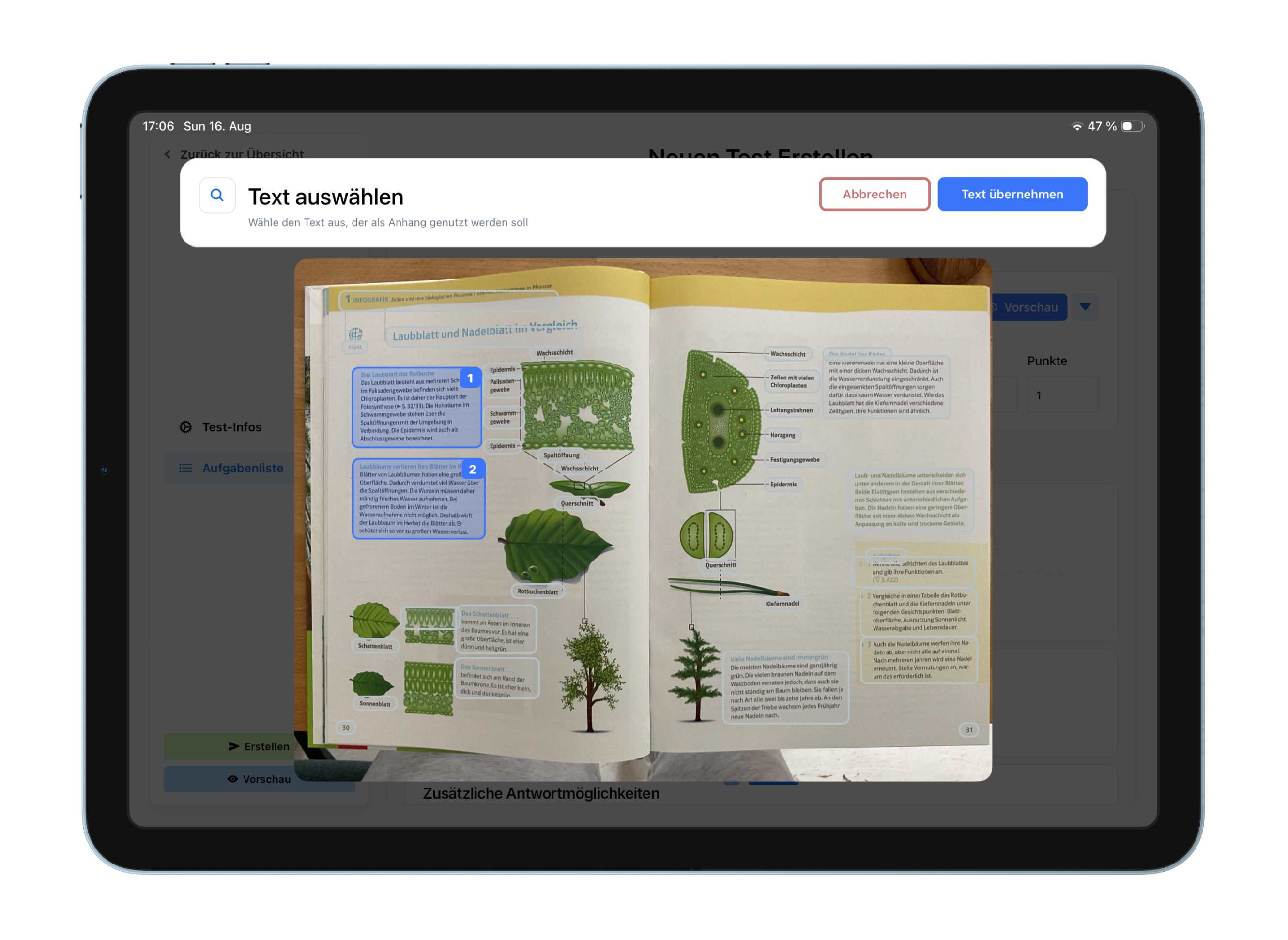
Erstelle deinen vollständigen Lückentext zunächst im „Schreibmodus“. Du kannst den Text direkt eingeben oder Text aus einem Bild übernehmen.
Für die Übernahme aus einem Bild klickst du auf das Kamerasymbol, fotografierst den gewünschten Text und wählst anschließend den Textbereich im Bild aus. Eine ausführliche Anleitung dazu folgt im separaten Guide zum Übernehmen von Text aus einem Bild.
Lücken kannst du bereits beim Schreiben vorbereiten. Setze dafür ein Wort oder mehrere Wörter zwischen doppelte eckige Klammern, zum Beispiel [[Europa]] oder [[in der Mitte]]. Sobald du in den „Bearbeitungsmodus“ wechselst, werden diese Stellen automatisch als Lücken erkannt.
So kannst du auch bereits vorbereitete Lückentexte direkt in Testive einfügen: Sind die gesuchten Wörter oder Wortgruppen im kopierten Text mit [[ und ]] gekennzeichnet, musst du die Lücken nicht noch einmal einzeln erstellen.
3) Lücken im Bearbeitungsmodus erstellen
Wechsle in den „Bearbeitungsmodus“, sobald du die Lücken bearbeiten möchtest. Alle Stellen, die du im „Schreibmodus“ mit doppelten eckigen Klammern gekennzeichnet hast, werden dabei direkt als Lücken übernommen.
Du kannst auch mehrere zusammenhängende Wörter als eine gemeinsame Lücke verwenden. Klicke dafür auf das erste und anschließend auf ein weiteres Wort. Alle Wörter dazwischen werden ebenfalls markiert. Klicke danach auf „Lücke erstellen“.
Bereits erstellte Lücken erkennst du direkt im Text. Über das Mülleimer-Symbol kannst du einzelne Lücken wieder entfernen.
Du kannst jederzeit zurück in den „Schreibmodus“ wechseln. Bereits erstellte Lücken werden dort nicht gelöscht, sondern automatisch wieder mit doppelten eckigen Klammern dargestellt. Solange du diese Klammern nicht entfernst, werden die entsprechenden Stellen beim nächsten Wechsel in den „Bearbeitungsmodus“ wieder als Lücken erkannt.
Bewertung & Punktevergabe
Die unter „Punkte“ eingetragene Punktzahl gilt für jede einzelne Lücke. Bei beispielsweise 1 Punkt und 6 Lücken können Schüler insgesamt maximal 6 Punkte erreichen.
Für jede richtig ausgefüllte Lücke wird die festgelegte Punktzahl gutgeschrieben. Bei „Freitext“ und „Freitext mit Antworten“ muss die eingegebene Lösung mit der hinterlegten Antwort übereinstimmen.

So sieht es für Schüler:innen aus
Wie die Lücken bearbeitet werden, hängt von der gewählten „Antwortart“ ab:
Drag & Drop
Freitext mit Antworten
Freitext
Weitere Anleitungen

.svg)
Bereit Arbeit ab zu geben und Zeit zu sparen?
Sprich mit uns und erlebe, wie Testive deinen Unterricht vereinfacht.