
Einen Test im Baukastensystem erstellen
Mit dem Baukastensystem kannst du einen Test von Grund auf selbst zusammenstellen.


Einen Test im Baukastensystem erstellen
Mit dem Baukastensystem kannst du einen Test von Grund auf selbst zusammenstellen. Alternativ kannst du Tests z.B auf Basis von Vokabelseiten oder KI-gestützt generieren lassen. Diese Tests kannst du anschließend als Basis nutzen und weiter bearbeiten.
Schritt-für-Schritt zum eigenen Test
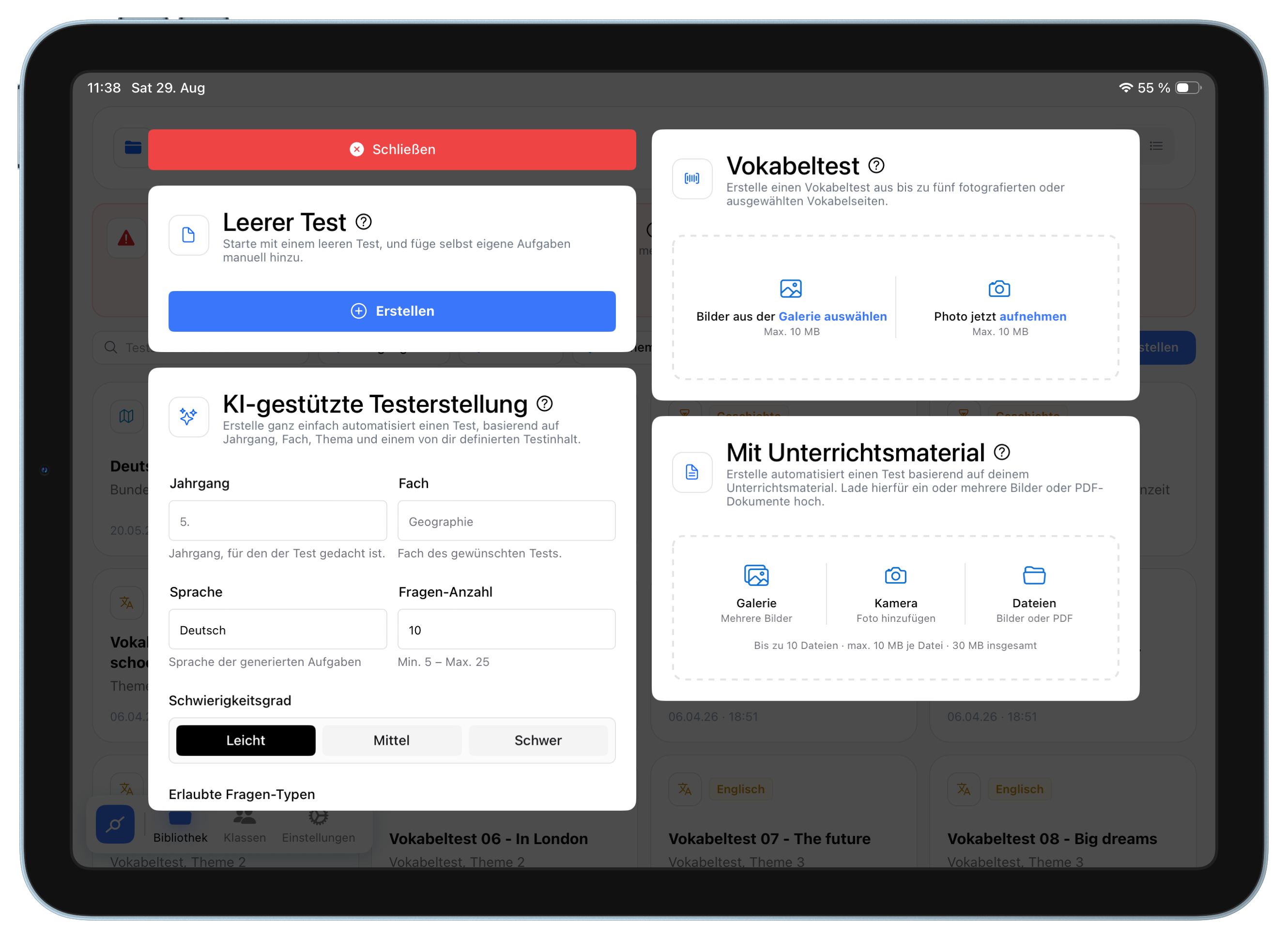
1) Einen leeren Test erstellen
Öffne in der Testübersicht „Neuen Test erstellen“ und wähle anschließend unter „Leerer Test“ die Schaltfläche „Erstellen“. Damit startest du einen neuen Test, den du vollständig selbst mit Aufgaben befüllst.
2) Test-Infos eintragen
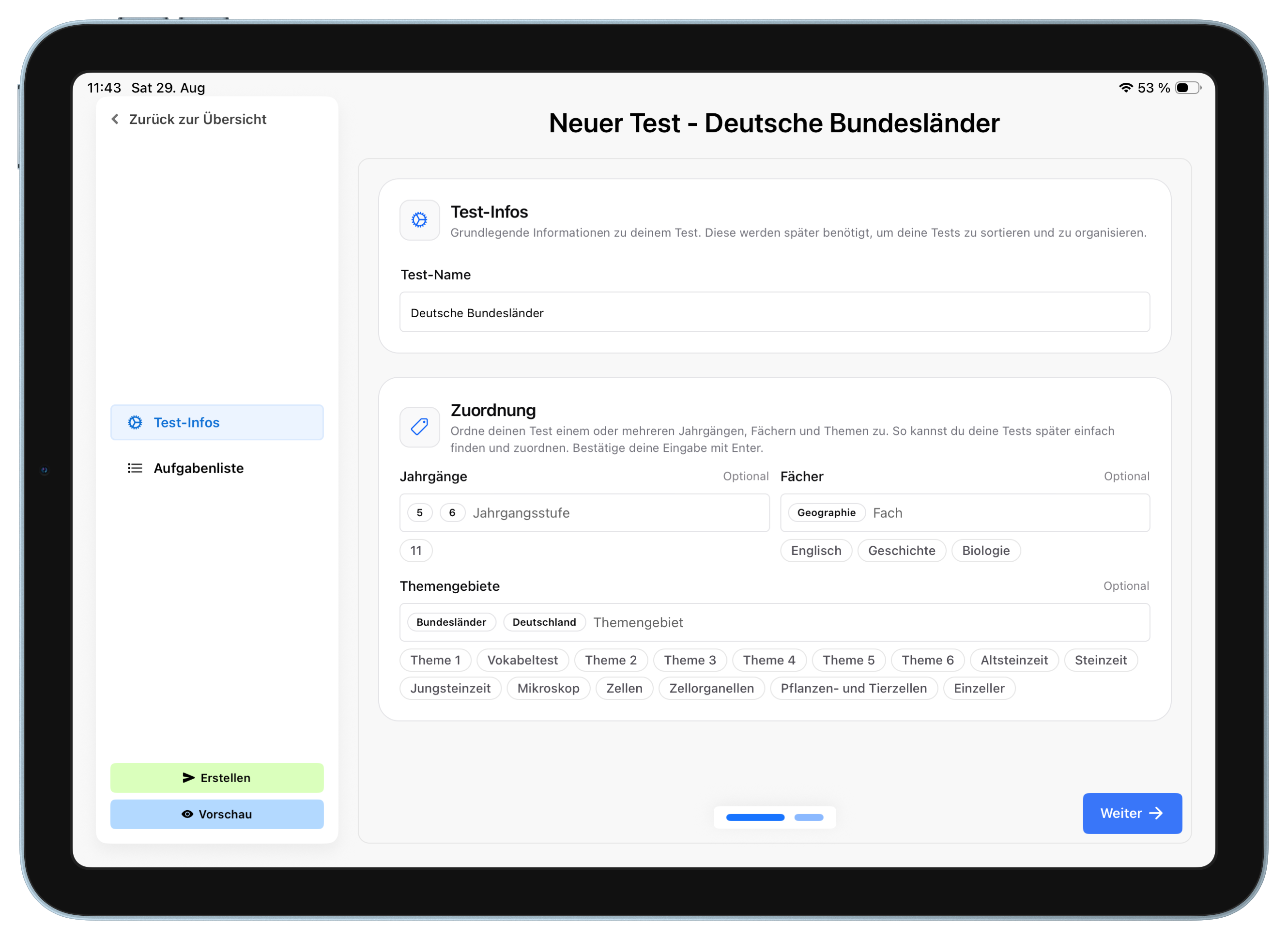
Unter „Test-Infos“ gibst du zunächst einen „Test-Name“ ein.
Zusätzlich solltest du dem Test unter „Jahrgänge“, „Fächer“ und „Themengebiete“ entsprechende Tags zuordnen. Diese Angaben sind optional, aber empfehlenswert: Die Tags helfen dir später dabei, Tests zu sortieren und wiederzufinden. Mehrfachzuordnungen sind möglich. Wenn du bereits einige Tests und Klassen in Testive hast, werden dir deine Tags vorgeschlagen. Durch klicken auf einen vorgeschlagenen Tag kannst du diesen einfach hinzufügen.
Wenn die Test-Infos passen, kannst du weiter zur Aufgabenliste gehen.
3) Aufgaben hinzufügen
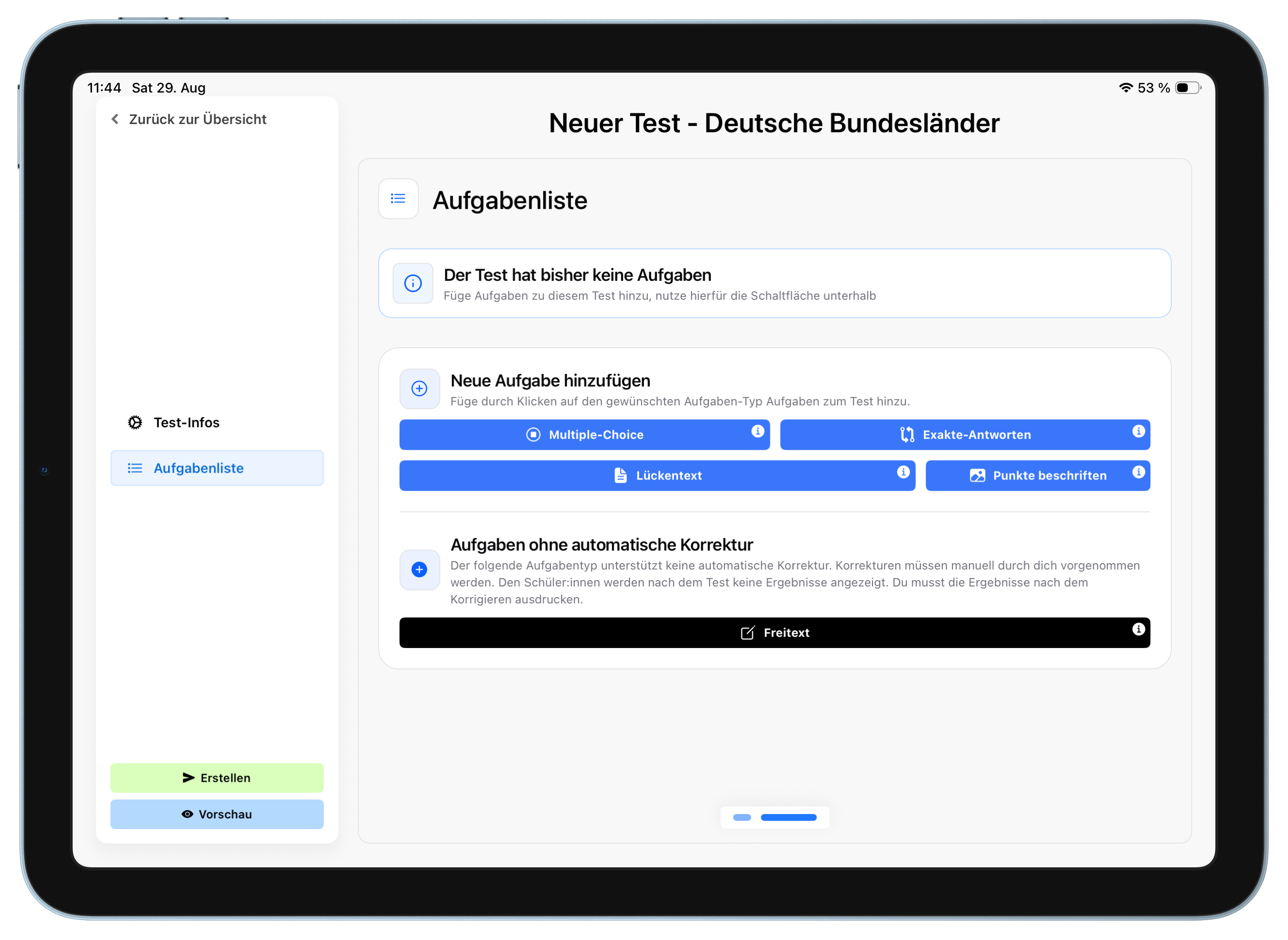
Ein neu erstellter Test enthält zunächst noch keine Aufgaben. Unter „Neue Aufgabe hinzufügen“ wählst du den gewünschten Aufgabentyp aus.
Über die kleinen „i“-Symbole neben den Aufgabentypen kannst du dir direkt in Testive eine kurze Erklärung und Beispiele zum jeweiligen Typ anzeigen lassen. So kannst du vor dem Hinzufügen prüfen, welcher Aufgabentyp zu deiner Frage passt.
Ausführliche Anleitungen zu den einzelnen Aufgabentypen findest du in den jeweiligen Guides:
- Multiple-Choice: Guide zu Multiple-Choice
- Exakte-Antworten: Guide zu Exakte-Antworten
- Lückentext: Guide zu Lückentext
- Punkte beschriften: Guide zu Punkte im Bild beschriften
- Freitext: Guide zu Freitext
4) Aufgaben ausfüllen und prüfen
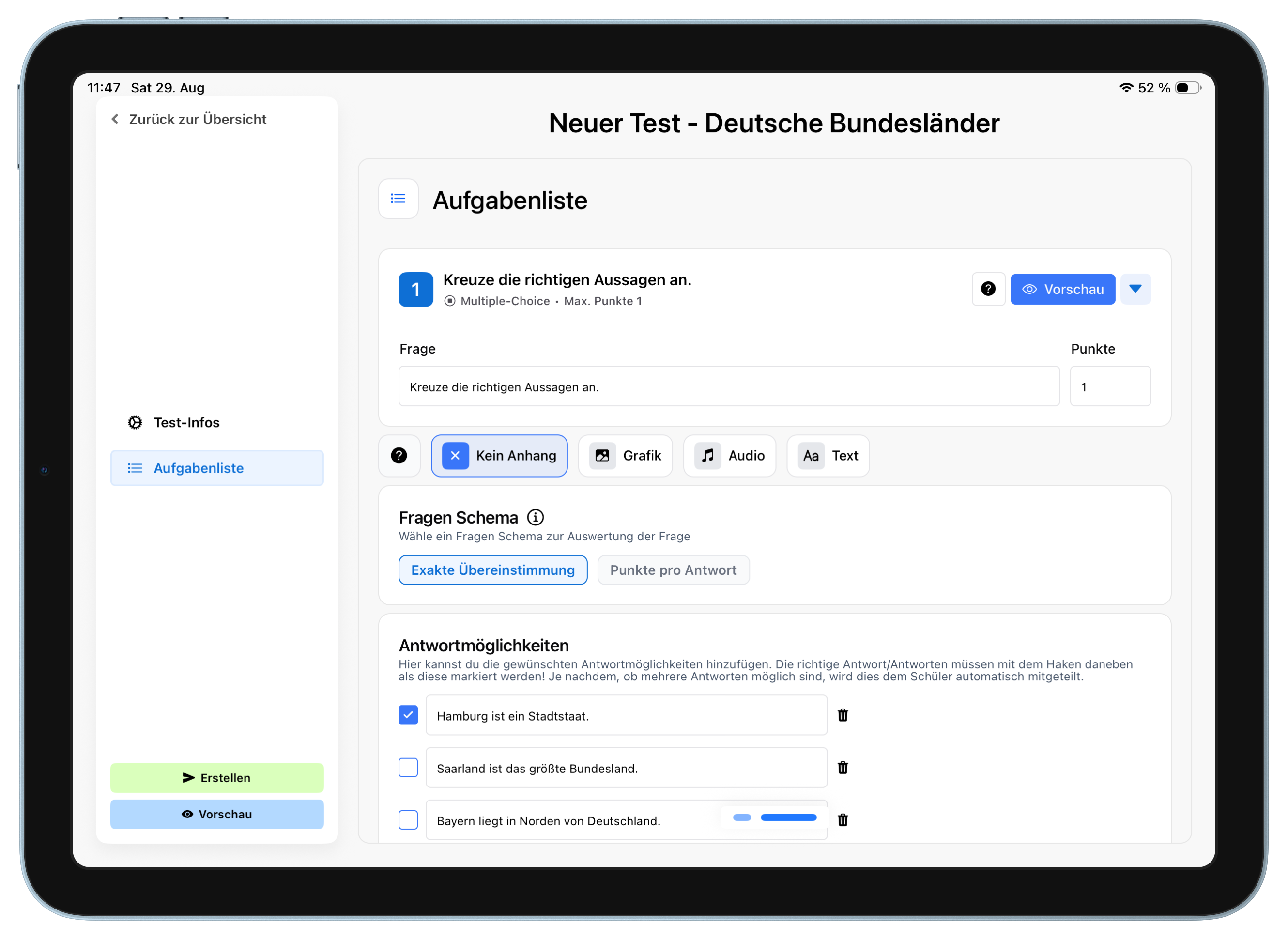
Nach dem Hinzufügen kannst du die Aufgabe mit der Fragestellung, den Punkten und den für den jeweiligen Aufgabentyp verfügbaren Einstellungen ausfüllen.
Auch innerhalb einer Aufgabe findest du bei erklärungsbedürftigen Optionen „i“-Symbole mit kurzen Erläuterungen und Beispielen. Das hilft zum Beispiel bei der Auswahl zwischen unterschiedlichen Antwortarten wie Drag & Drop oder einer Freitext-Eingabe.
Wie die einzelnen Einstellungen funktionieren, erklären die oben verlinkten Guides zu den jeweiligen Aufgabentypen.
Über „Vorschau“ oben rechts in einer geöffneten Aufgabe kannst du jederzeit prüfen, wie genau diese Aufgabe für Schüler:innen dargestellt wird.
5) Aufgaben bearbeiten oder löschen
Hinzugefügte Aufgaben kannst du durch Anklicken ein- und ausklappen. Im eingeklappten Zustand wird die Aufgabe kompakt dargestellt. Klickst du erneut darauf, wird sie aufgeklappt und du kannst ihre Einstellungen sehen und bearbeiten.
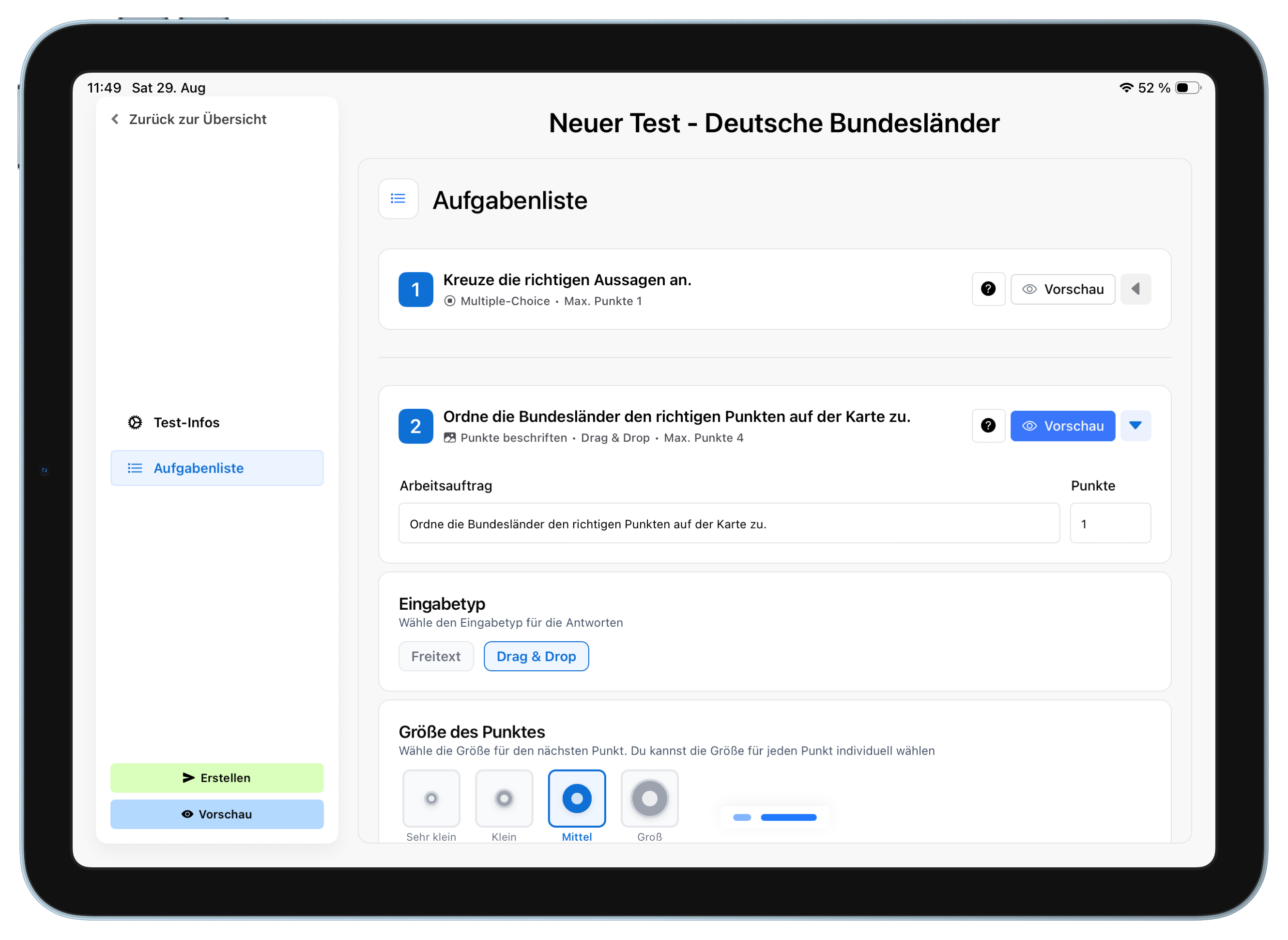
Möchtest du eine Aufgabe entfernen, klappe sie auf und wähle unten rechts „Löschen“.
6) Gesamten Test prüfen und erstellen
Bevor du den Test abschließt, kannst du unten links über „Vorschau“ den gesamten Test aus Sicht der Schüler:innen ansehen. So kannst du kontrollieren, ob die Aufgaben in der gewünschten Reihenfolge erscheinen und verständlich dargestellt werden.
Wenn alles passt, wähle unten links „Erstellen“. Dadurch wird der Test gespeichert und die Testerstellung abgeschlossen.
Weitere Anleitungen

.svg)
Bereit Arbeit ab zu geben und Zeit zu sparen?
Sprich mit uns und erlebe, wie Testive deinen Unterricht vereinfacht.