
Testergebnisse analysieren
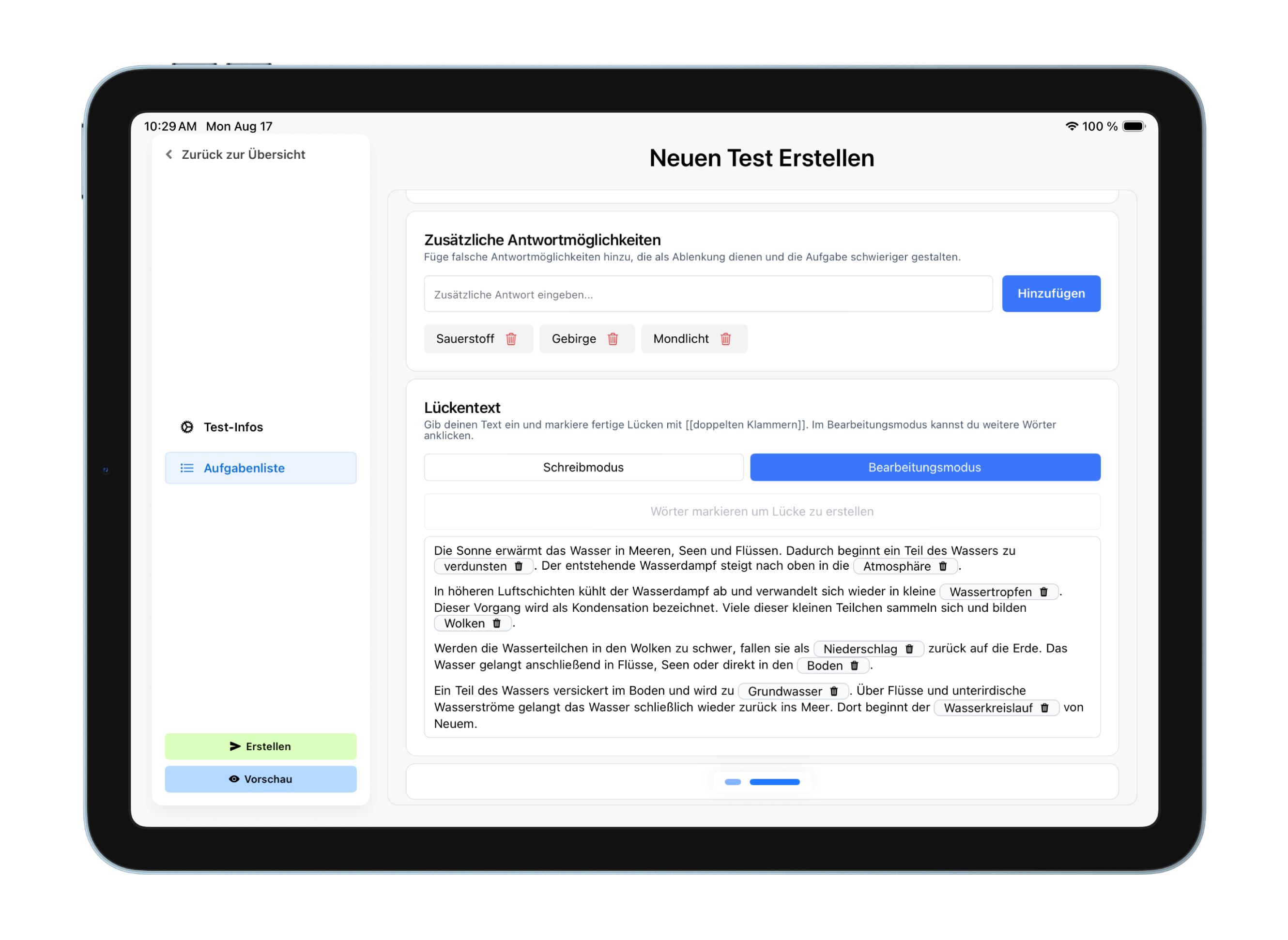
Mit einem Bild-Anhang kannst du eine Aufgabe um eine Grafik oder ein Foto ergänzen.


Testergebnisse analysieren
Mit den Analysen kannst du die Ergebnisse eines einzelnen Tests auf Aufgabenebene auswerten. Du siehst auf einen Blick, welche Aufgaben der Klasse leicht- oder schwergefallen sind, und kannst Antwort- und Fehlerverteilungen einzelner Aufgaben sehen. Die Analysen stehen direkt nach dem Schreiben eines Tests zur Verfügung.
Schritt-für-Schritt ein Bild hinzufügen
1) Klasse öffnen
Öffne unten den Bereich „Klassen“ und wähle die Schulklasse aus, deren Testergebnisse du analysieren möchtest.
2) Test auswählen
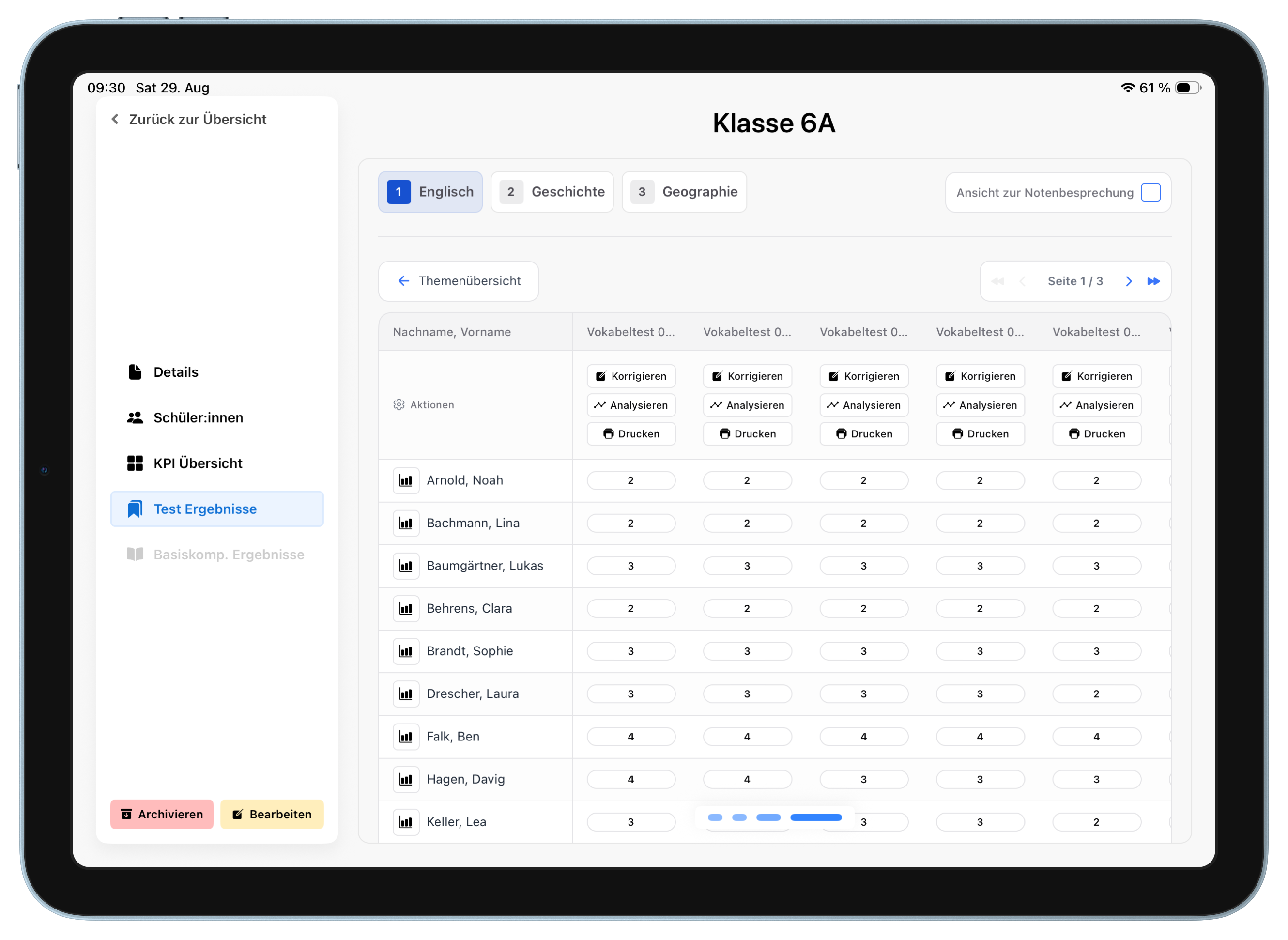
Öffne links „Test Ergebnisse“. Wähle anschließend in der Tabelle das gewünschte Thema aus. Testive zeigt dir nun die einzelnen Tests, die diesem Thema zugeordnet sind.
Dort findest du die verfügbaren Aktionen, unter anderem "Analysen".
3) Analysen öffnen
Klicke beim gewünschten Test auf „Analysen“. Dadurch öffnet sich die Aufgabenübersicht genau dieses Tests.
An derselben Stelle kannst du den Test auch korrigieren oder drucken. Weitere Informationen dazu findest du im Guide zum Korrigieren und im Guide zum Drucken.
4) Ergebnisse der einzelnen Aufgaben vergleichen
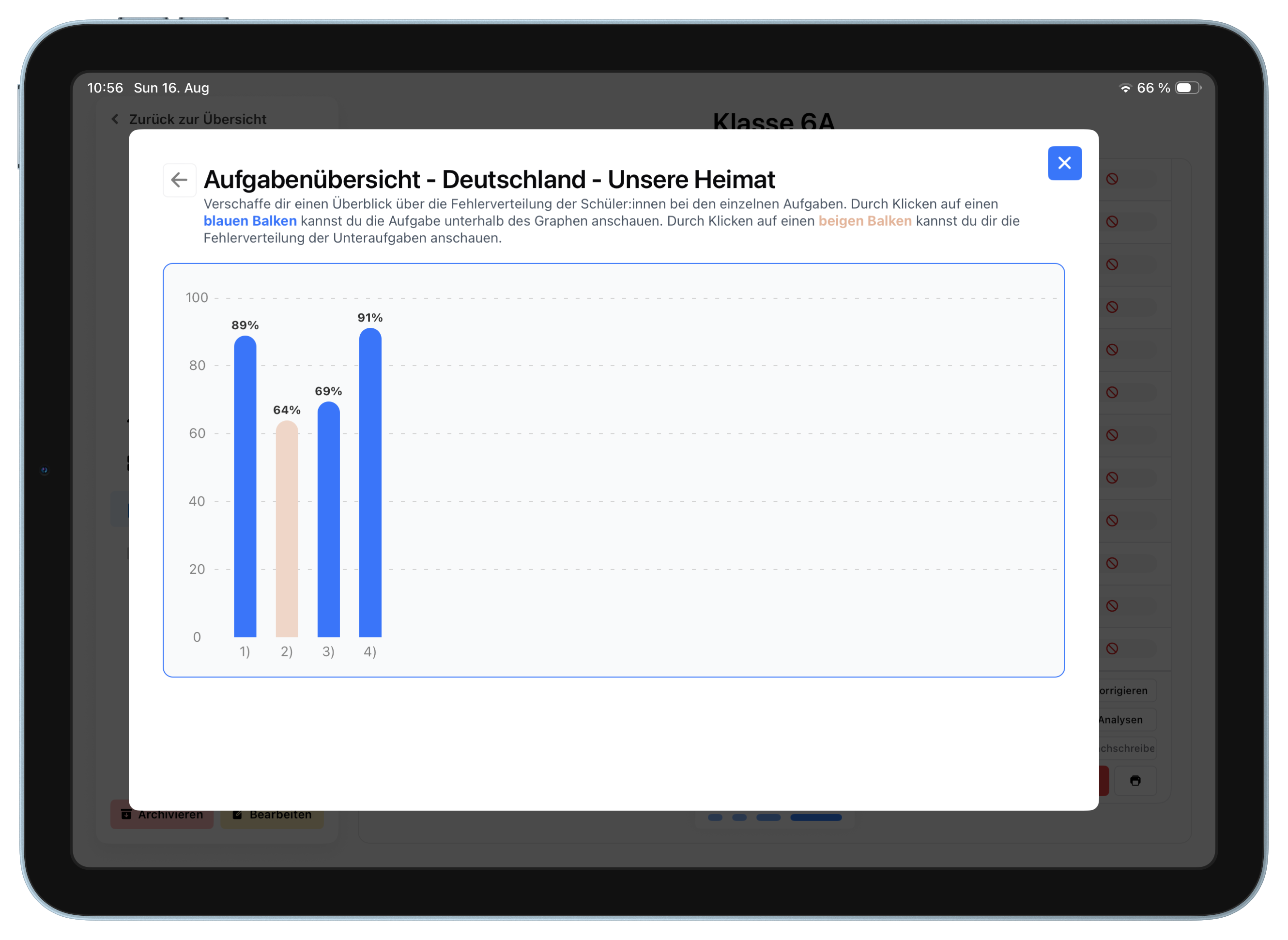
In der Aufgabenübersicht wird jede Aufgabe des Tests als Balken dargestellt. Der Wert von 0 bis 100 % zeigt den durchschnittlich erreichten Anteil der möglichen Punkte der Klasse in der Aufgabe.
Du kannst so direkt erkennen, welche Aufgaben insgesamt gut gelöst wurden und bei welchen Aufgaben größere Schwierigkeiten aufgetreten sind. Beispielsweise siehst du in diesem Beispiel sofort, dass die Klasse in Aufgaben X & Y mit X % durchschnittlich erreichter Punkte deutlich besser abgeschnitten hat als in Aufgabe Z mit nur Z %.
Hat eine Aufgabe mehrere Unteraufgaben, wird in dieser ersten Übersicht zunächst das Gesamtergebnis der Aufgabe angezeigt.
5) Detaillierte Analysen einzelner Aufgaben
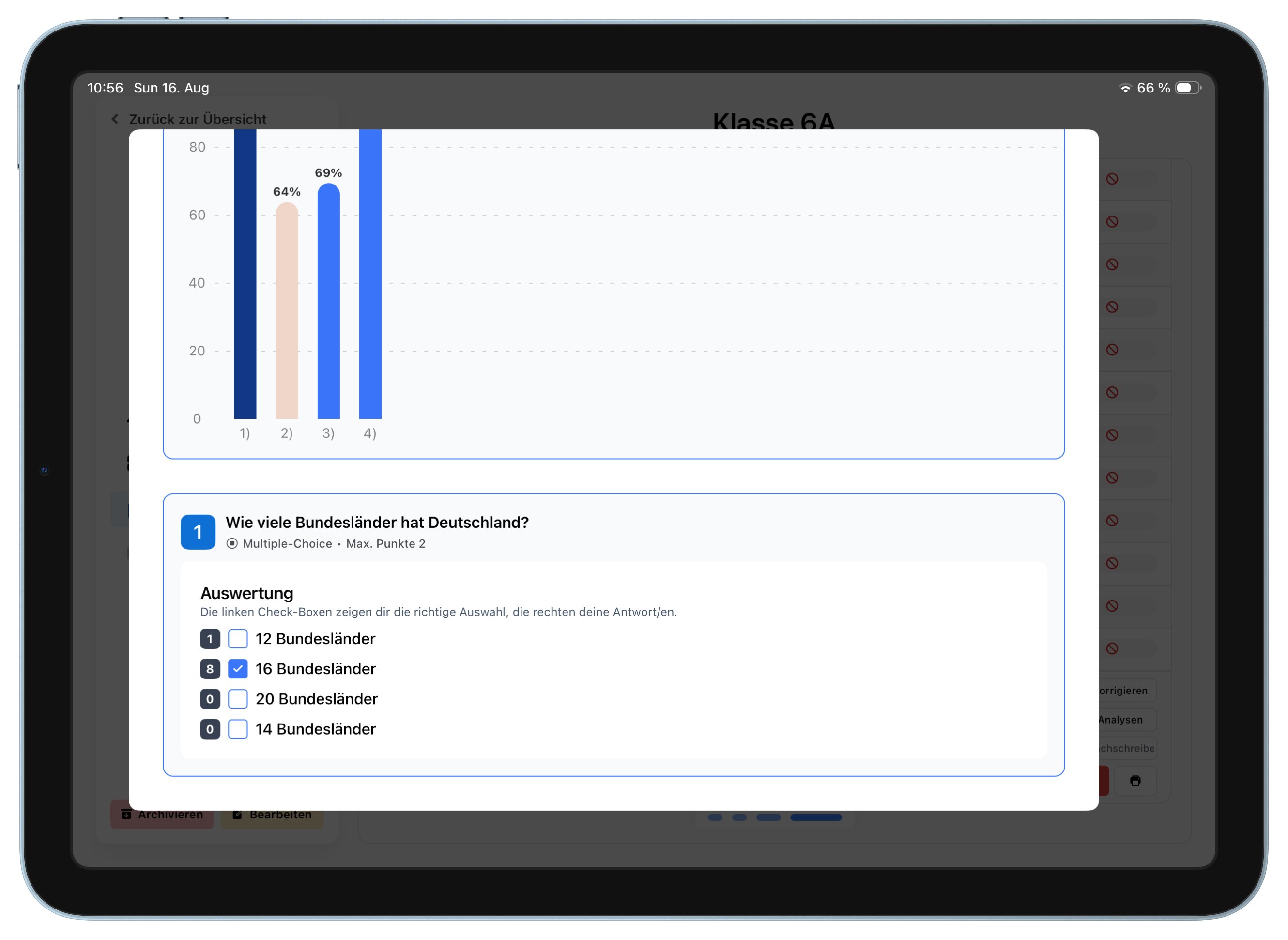
Um Aufgaben im Detail zu öffnen, klicke einfach auf den Balken einer Aufgabe. Du siehst dann die Antwort- beziehungsweise Fehlerverteilung. Wie diese dargestellt wird, hängt vom verwendeten Aufgabentyp ab.
5.1) Multiple-Choice
Bei Multiple-Choice-Aufgaben siehst du für jede Antwortmöglichkeit, wie oft sie von den Schüler ausgewählt wurde. So erkennst du beispielsweise, ob eine bestimmte falsche Antwort besonders häufig gewählt wurde oder eine richtige oft vergessen wurde.
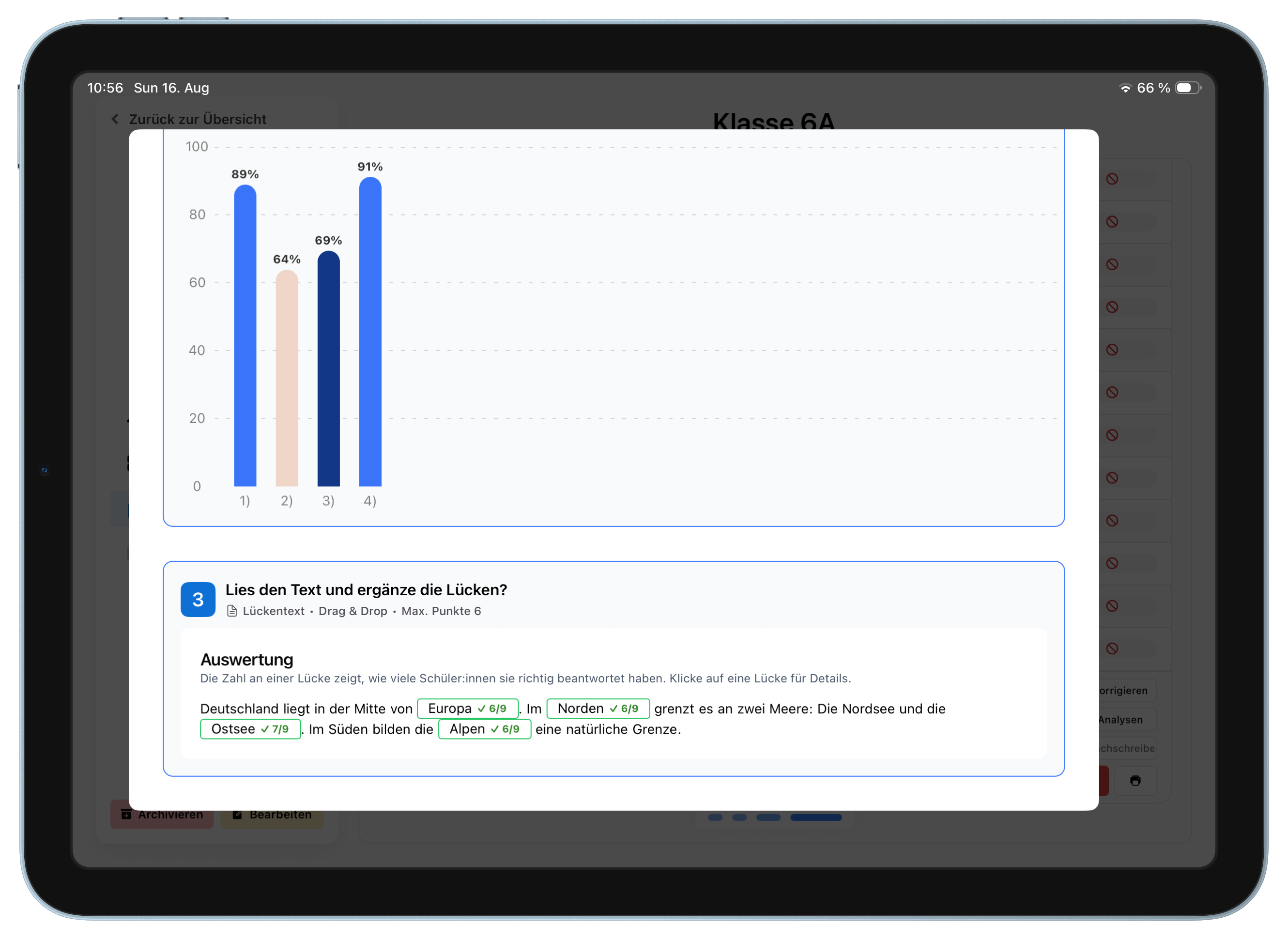
5.2) Lückentext
Klicke auf eine einzelne Lücke, um zu sehen, wie viele Schüler diese Lücke richtig beantwortet haben.
Wurde die Antwort als Text eingegeben, zeigt Testive zusätzlich die häufigsten fehlerhafte Schreibweisen an. Bei einer Drag-and-Drop-Eingabe wird diese Fehlerverteilung nicht angezeigt.
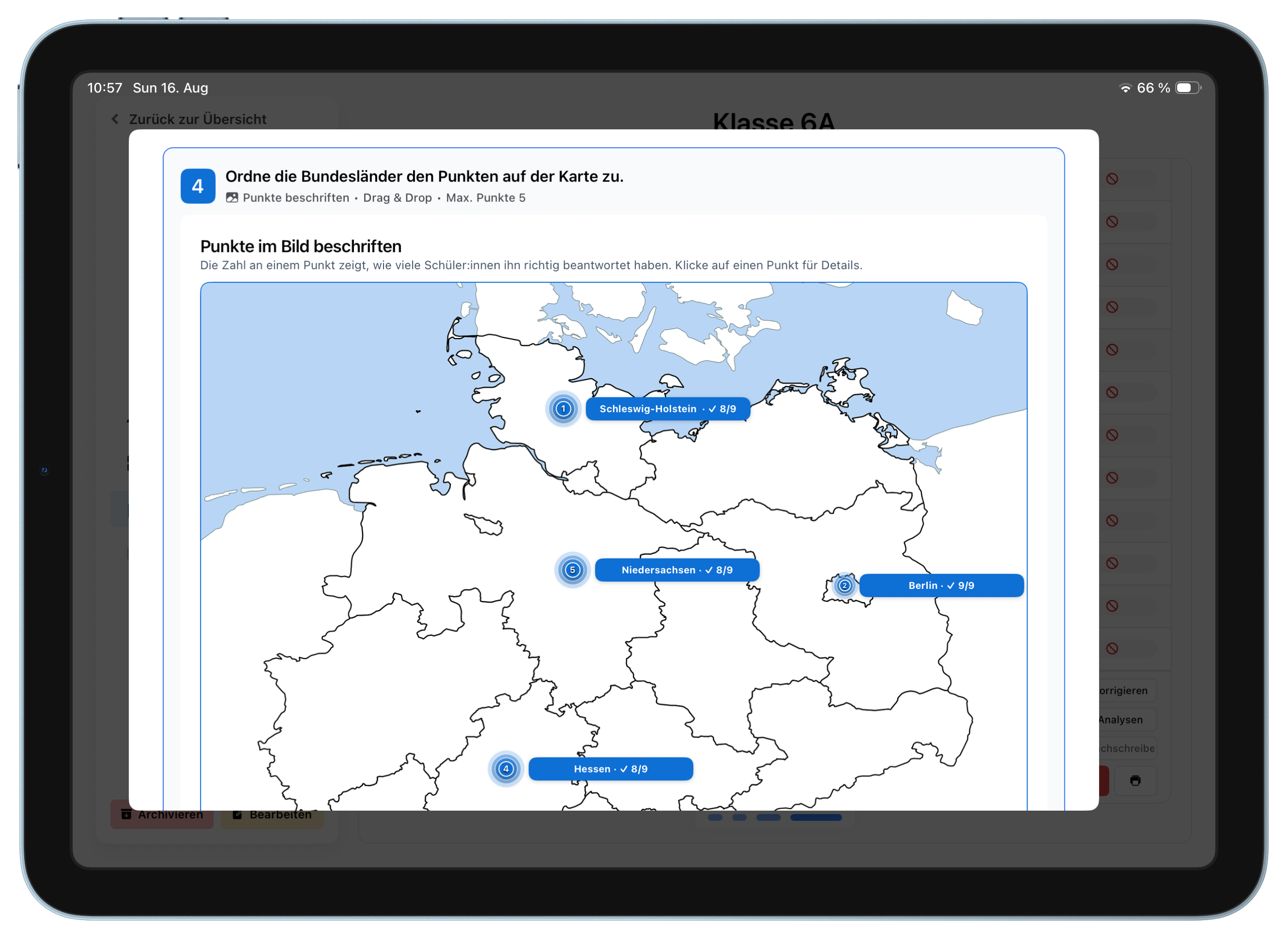
5.3) Punkte im Bild beschriften
Bei „Punkte im Bild beschriften“ funktioniert die Detailauswertung ähnlich. Klicke auf einen Punkt, um zu sehen, wie viele Schüler ihn richtig beschriftet haben.
Wurde die Beschriftung als Text eingegeben, werden zusätzlich die häufigsten fehlerhaften Schreibweisen angezeigt.
5.4) Exakte Antworten
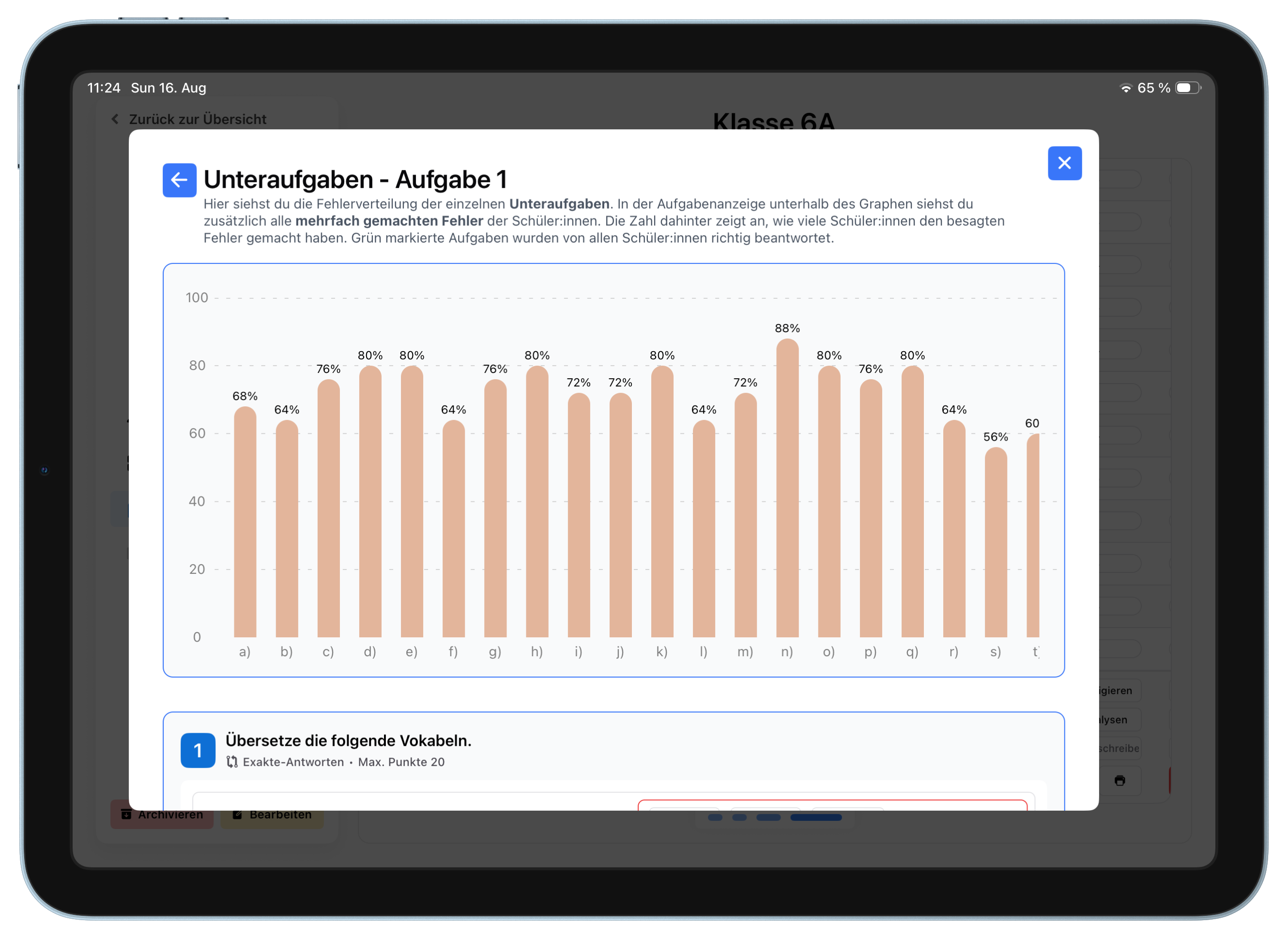
Aufgaben vom Typ „Exakte Antworten“ werden in der Aufgabenübersicht mit einem beigen Balken statt eines blauen dargestellt.
Klicke auf diesen Balken, um die Ergebnisse der einzelnen Unteraufgaben zu öffnen. Das Balkendiagramm zeigt nun auch für jede Unteraufgabe die durchschnittlich erreichten Punkte in Prozent. So kannst du erkennen, welche einzelnen Abfragen innerhalb der Aufgabe besonders häufig Schwierigkeiten bereitet haben. Bei beispielsweise Vokabelabfragen mit z.B. 20 Vokabeln ist diese Ansicht besonders hilfreich.
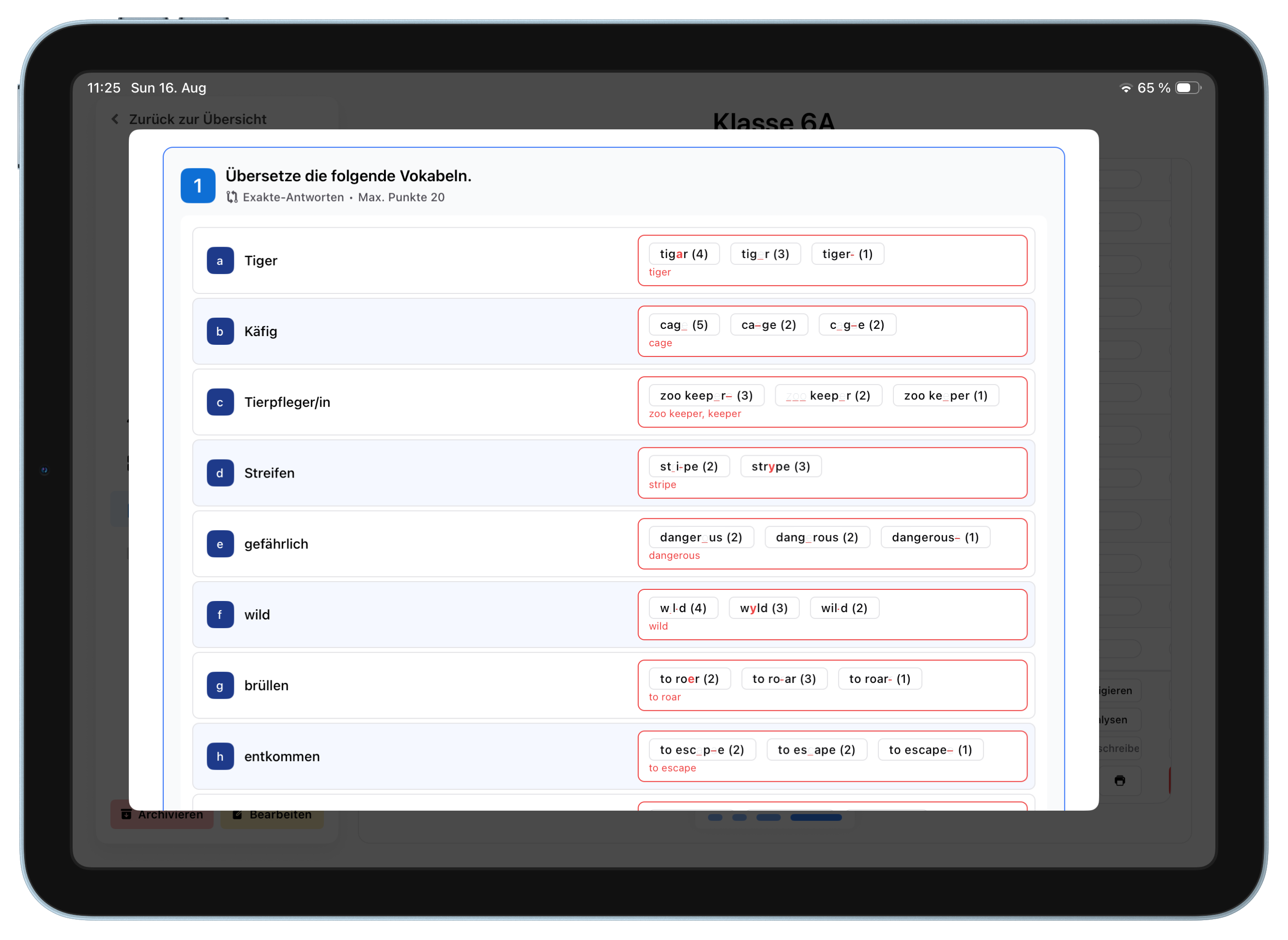
Unter dem Diagramm werden die Unteraufgaben zusätzlich einzeln aufgeführt. Dort siehst du die häufigsten fehlerhaften Antworten und wie oft sie vorgekommen sind. Über den Zurück-Pfeil gelangst du wieder zur normalen Aufgabenübersicht des Tests.
Tipp für die Praxis
Die Analysen eignen sich besonders für die gemeinsame Besprechung direkt nach einem Test. Sobald der Test geschrieben wurde, stehen die Auswertungen zur Verfügung.
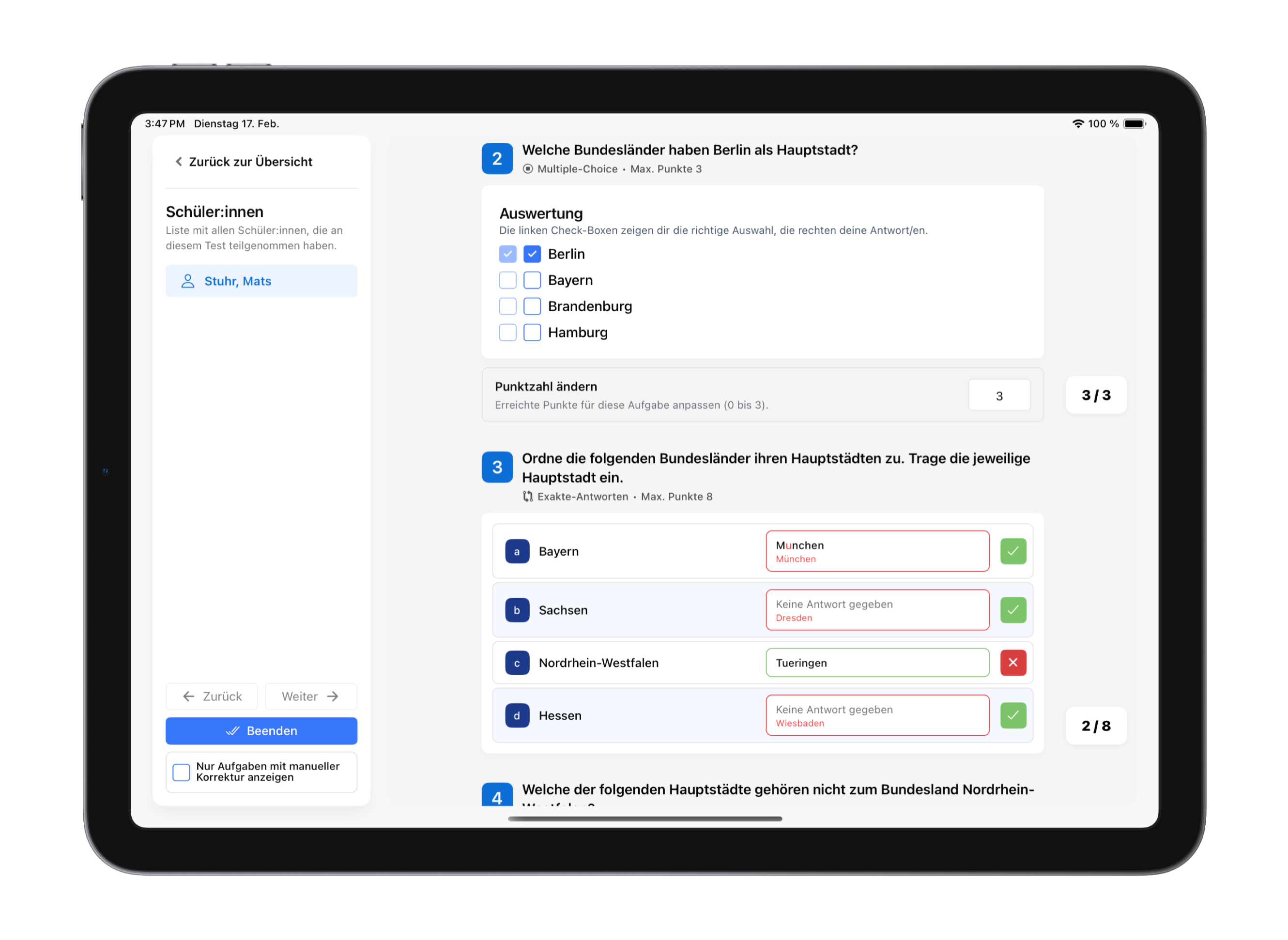
Nachdem du die Ergebnisse für die Schüler:innen freigegeben hast, damit sie ihre eigenen Antworten auf ihrem iPad sehen können, öffnest du parallel die Analysen am Whiteboard.
Jetzt kannst du Aufgabe für Aufgabe mit deiner Klasse durch den test gehen und besonders häufige falsche Antworten, typische Fehlermuster oder wiederkehrende Rechtschreibfehler direkt gemeinsam besprechen und gezielt auf Inhalte eingehen, bei denen noch Schwierigkeiten bestehen.
Weitere Anleitungen

.svg)
Bereit Arbeit ab zu geben und Zeit zu sparen?
Sprich mit uns und erlebe, wie Testive deinen Unterricht vereinfacht.