
Testergebnisse einer Klasse einsehen und Entwicklungen verfolgen
In der Klassenverwaltung erhältst du einen Überblick über alle Ergebnisse und kannst einzelne Tests, Themen und die Entwicklung von Schüler:innen genauer ansehen.

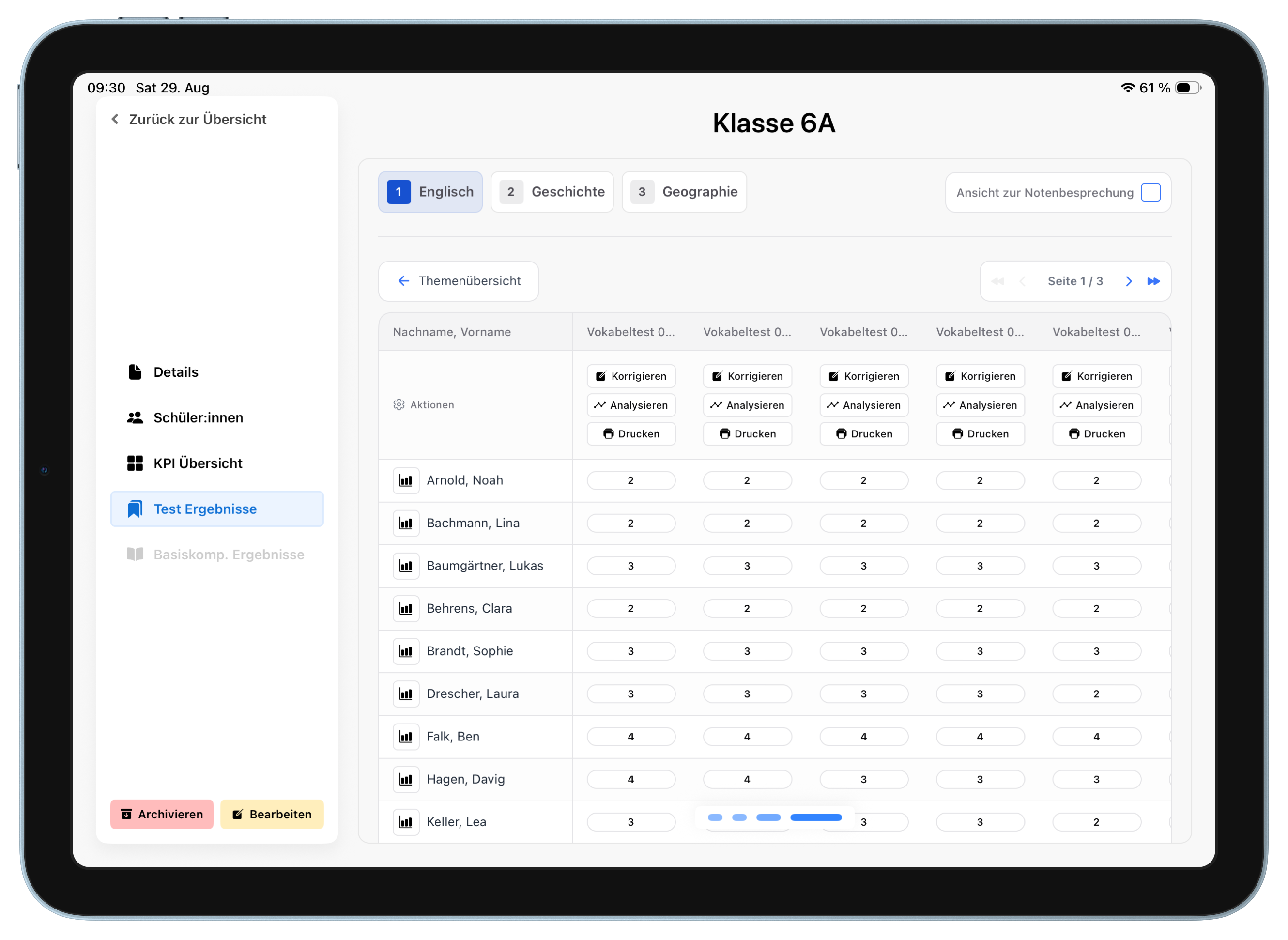

Testergebnisse einer Klasse
Wenn du mit einer Klasse über längere Zeit viele Tests schreibst, werden diese nicht alle einzeln in einer langen Tabelle angezeigt. Testive fasst die Ergebnisse zunächst nach Fach und Thema zusammen. So kannst du gezielt in das Thema wechseln, das du auswerten möchtest.
Schritt-für-Schritt durch die Testergebnisse
1) Testergebnisse der Klasse öffnen
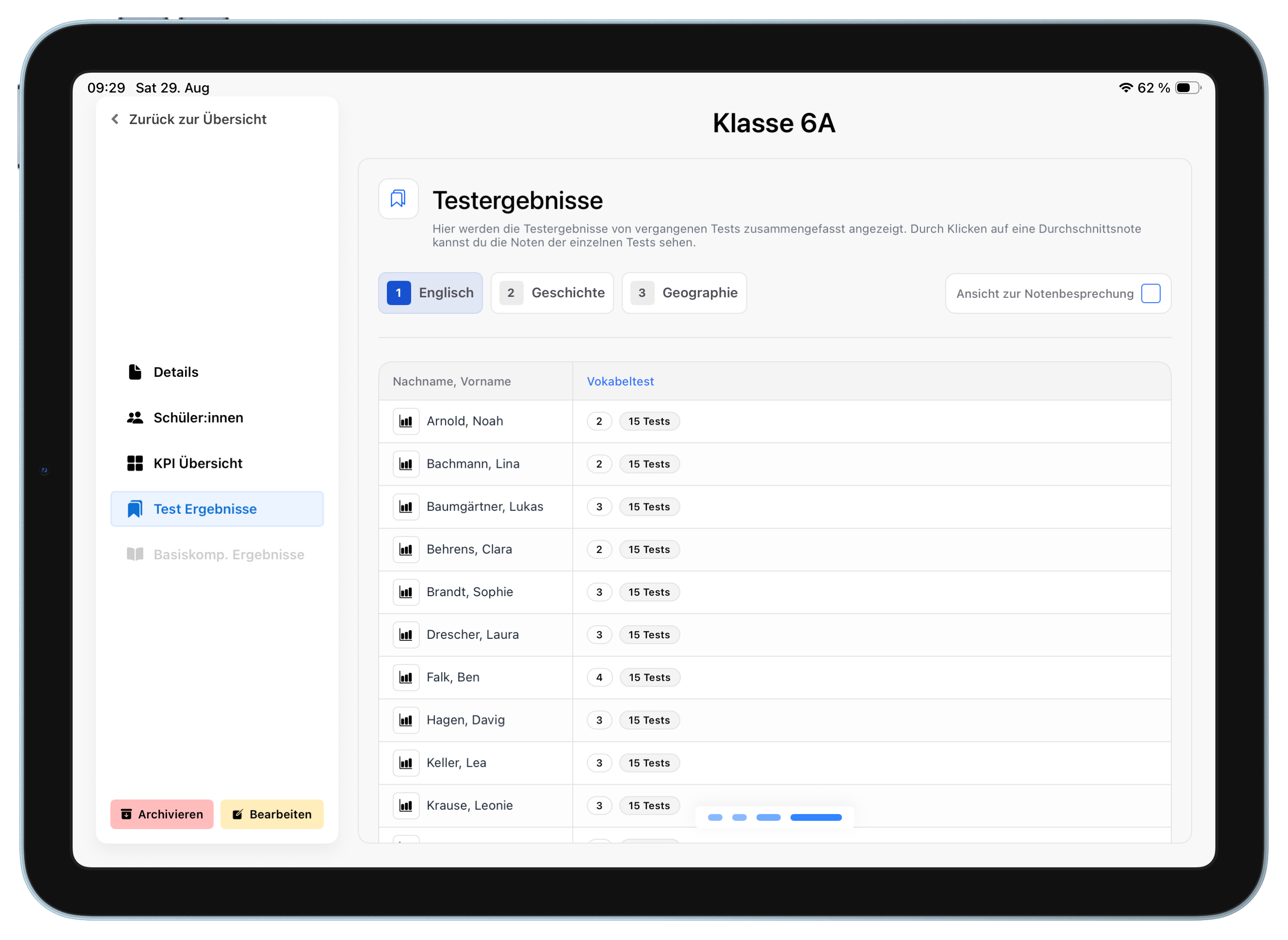
Öffne die gewünschte Klasse und wähle links „Test Ergebnisse“. Oben siehst du alle Fächer, in denen mit dieser Klasse bereits Tests geschrieben wurden. Wähle das Fach aus, dessen Ergebnisse du ansehen möchtest.
Darunter findest du die Themenübersicht. Die Tests eines Fachs werden hier anhand des beim Teststart ausgewählten Themas gruppiert. Für jede Person siehst du die Durchschnittsnote innerhalb des jeweiligen Themas sowie die Anzahl der enthaltenen Tests.
2) Ein Thema im Detail öffnen
Klicke auf den blauen Themennamen, um die einzelnen Tests dieses Themas anzuzeigen. Alternativ kannst du auf eine Durchschnittsnote klicken. Beide Wege öffnen dieselbe Themen-Detailansicht.
Hier steht jeder Test in einer eigenen Spalte und du siehst für jede Person die jeweils erreichte Note. Wenn ein Thema viele Tests enthält, kannst du oben rechts zwischen den Seiten wechseln.
Klicke auf den Namen eines Tests in der Kopfzeile, um weitere Informationen wie den vollständigen Testnamen, den Zeitpunkt des Tests und die Bearbeitungszeit anzuzeigen. Über „Themenübersicht“ gelangst du wieder zurück zur gruppierten Ansicht.
Für jeden Test stehen außerdem mehrere Aktionen zur Verfügung:
- „Korrigieren“: Öffnet den Korrektur-Flow für den Test. Mehr dazu findest du im Guide Korrektur-Flow.
- „Analysieren“: Öffnet die ausführliche Analyse der Testergebnisse. Mehr dazu findest du im Guide Testergebnisse analysieren.
- „Drucken“: Hier kannst du die Ergebnisse drucken beziehungsweise exportieren. Mehr dazu findest du im Guide Test exportieren.
3) Ein einzelnes Testergebnis ansehen
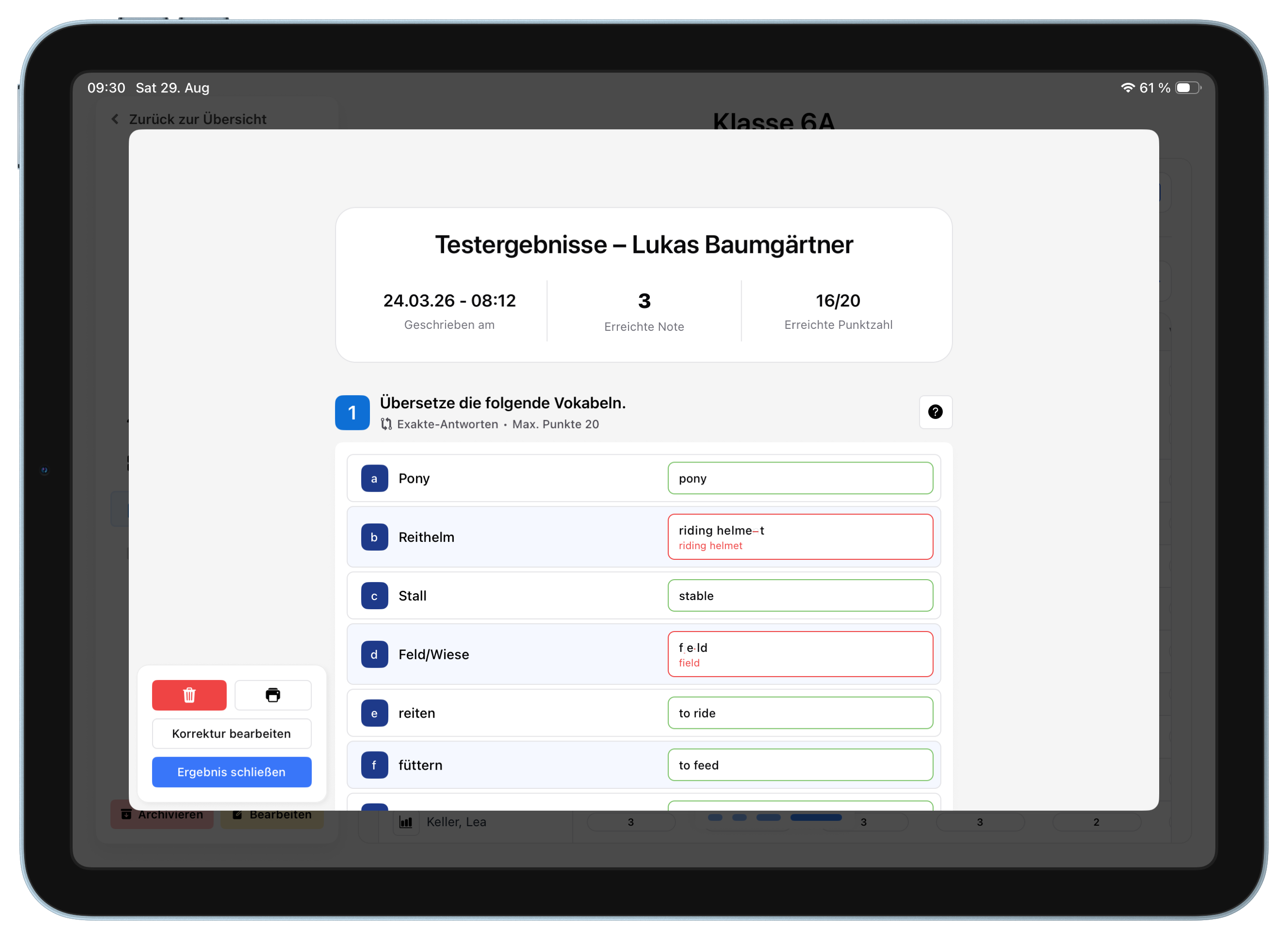
Klicke in der Tabelle auf die Note einer Person, um deren konkretes Testergebnis zu öffnen. Du siehst anschließend die einzelnen Aufgaben und Antworten sowie die erreichte Note und Punktzahl.
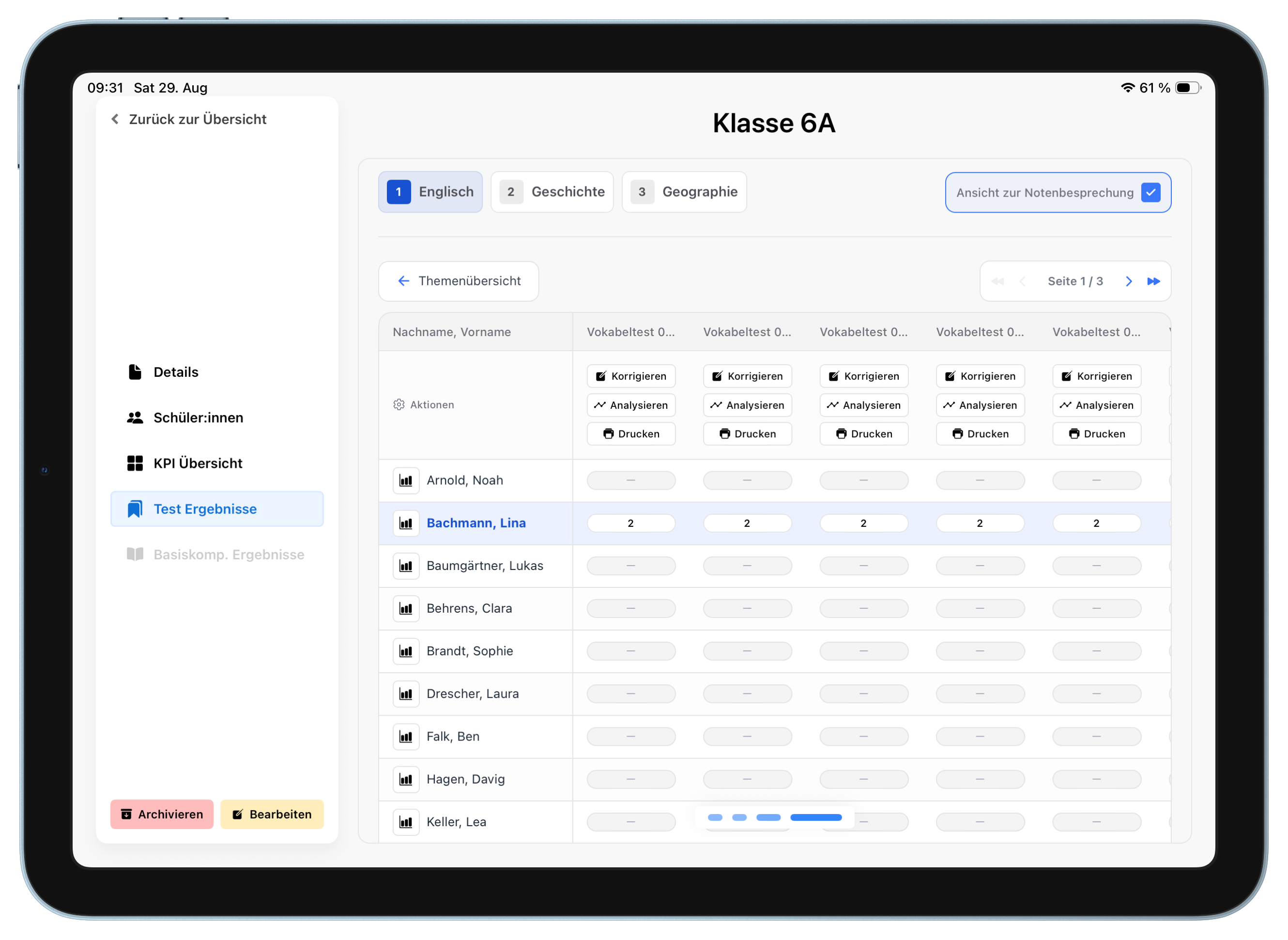
Ansicht zur Notenbesprechung
Wenn du Ergebnisse gemeinsam mit Schüler:innen besprechen möchtest, kannst du oben rechts „Ansicht zur Notenbesprechung“ aktivieren.
In dieser Ansicht werden die Noten aller Schüler:innen zunächst ausgeblendet. Klicke anschließend auf einen Namen, um nur die Ergebnisse dieser Person einzublenden. Wechselst du zu einem anderen Namen, werden stattdessen deren Noten angezeigt.
So bleiben bei einer individuellen Notenbesprechung die Ergebnisse der übrigen Schüler:innen verborgen.
Entwicklung von Schüler:innen ansehen
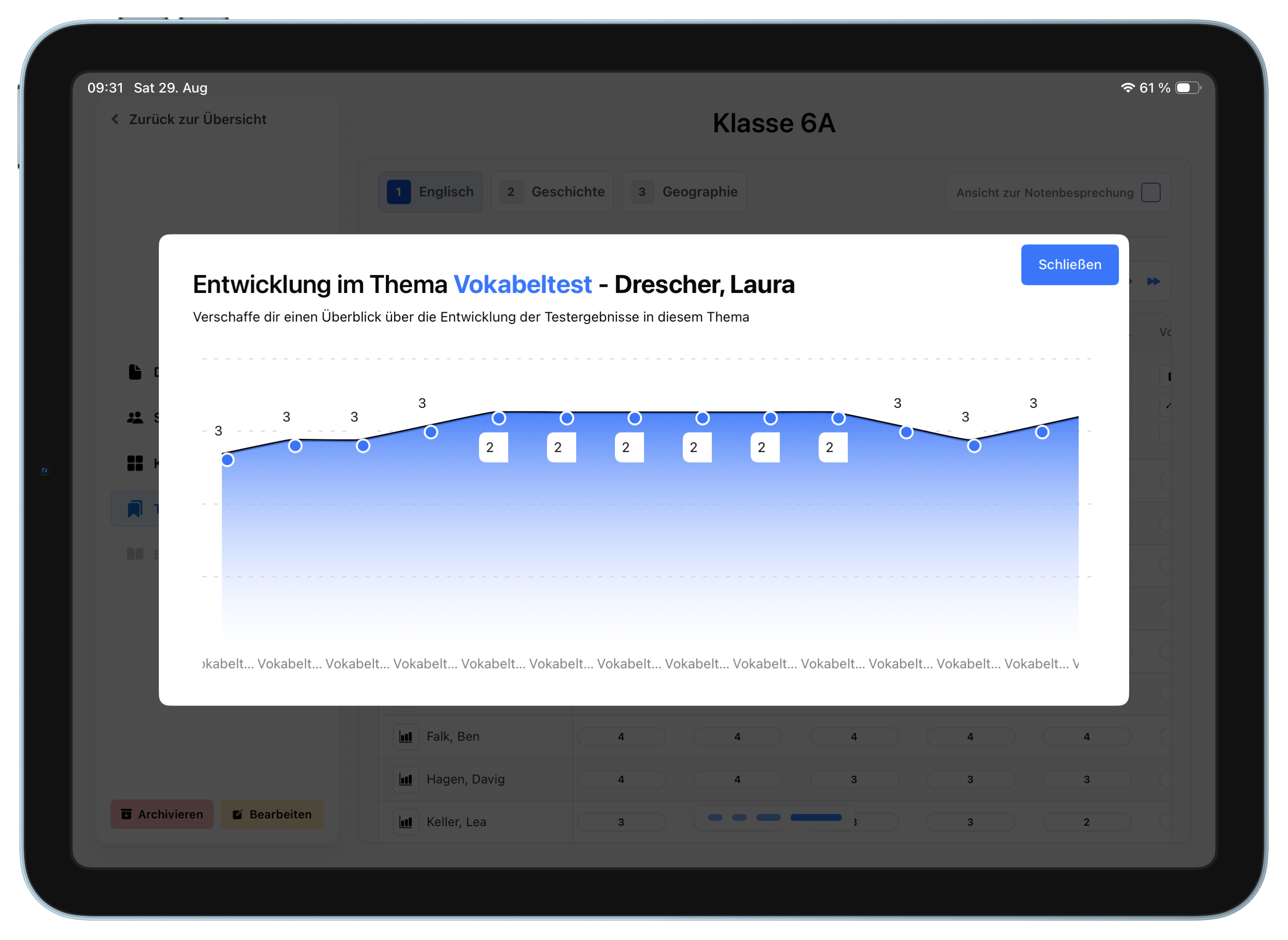
Über das Diagramm-Symbol links neben einem Namen kannst du dir die Entwicklung der Testergebnisse einer Person grafisch anzeigen lassen.
Welche Ergebnisse der Graph enthält, hängt davon ab, aus welcher Ansicht du ihn öffnest:
- Aus der Themenübersicht: Der Graph zeigt alle Testergebnisse dieser Person aus der aktuellen Klasse im ausgewählten Fach – unabhängig vom Thema.
- Aus der Detailansicht eines Themas: Der Graph zeigt nur die Ergebnisse der Tests innerhalb dieses Themas.
So kannst du entweder die Entwicklung über das gesamte Fach oder gezielt innerhalb eines einzelnen Themas betrachten.
Einen Testdurchlauf löschen
In der Detailansicht eines Themas kannst du einen kompletten Testdurchlauf löschen. Dabei werden der Durchlauf und die dazugehörigen Ergebnisse aller Schüler:innen dieser Klasse entfernt.
Klicke dafür im unteren Bereich der Ansicht auf „Löschen“ und bestätige anschließend die Sicherheitsabfrage. Der ursprüngliche Test selbst bleibt erhalten; gelöscht werden nur der Testdurchlauf und seine Ergebnisse.
Weitere Anleitungen


.svg)
Bereit Arbeit ab zu geben und Zeit zu sparen?
Sprich mit uns und erlebe, wie Testive deinen Unterricht vereinfacht.